飞书集成
前提准备
1. 注册飞书开放平台账号
飞书开放平台地址:https://open.feishu.cn/
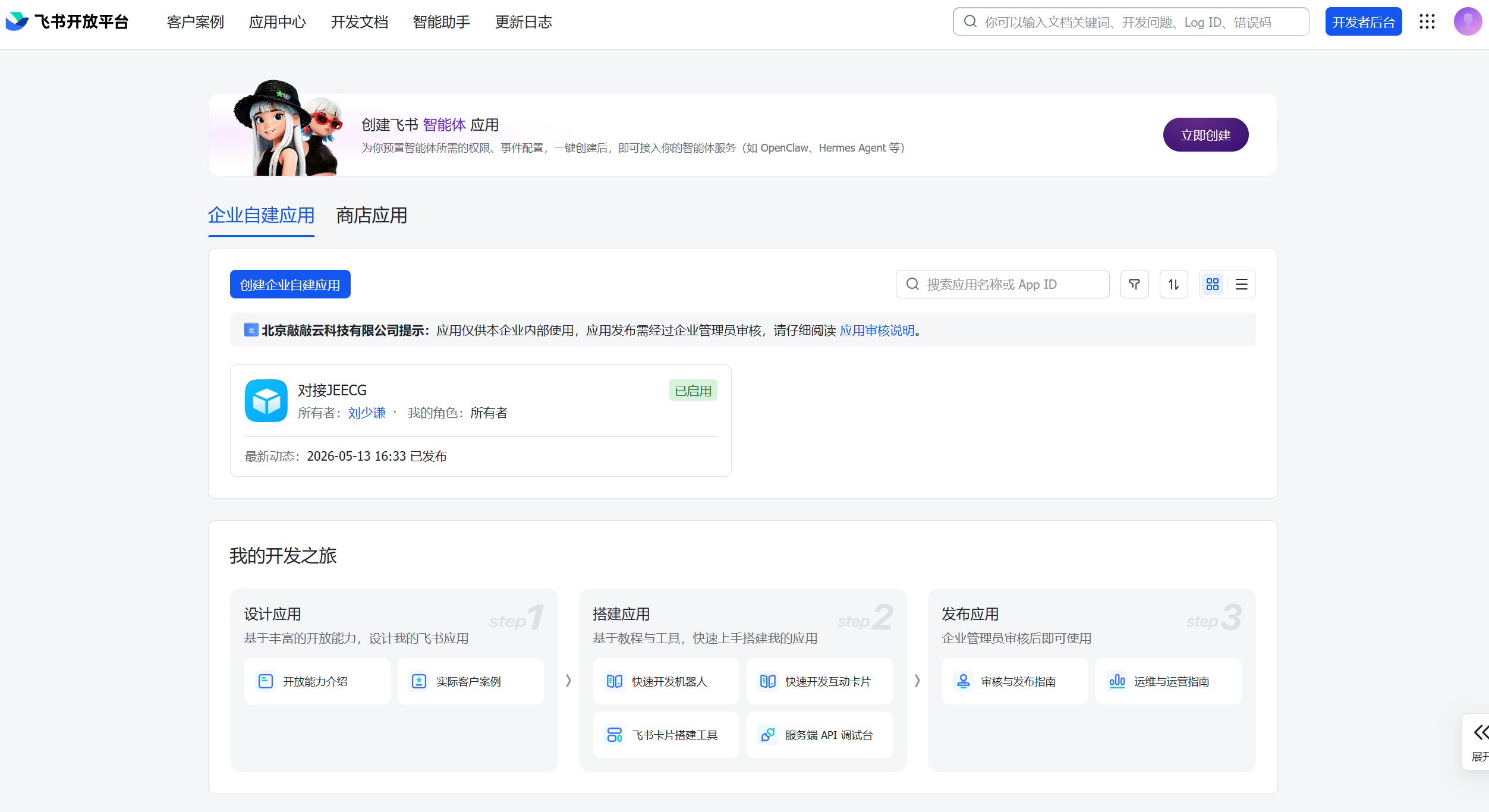
使用企业飞书账号登录后,进入开发者后台,点击右上角「开发者后台」即可进入应用管理页面
2. 创建自建应用
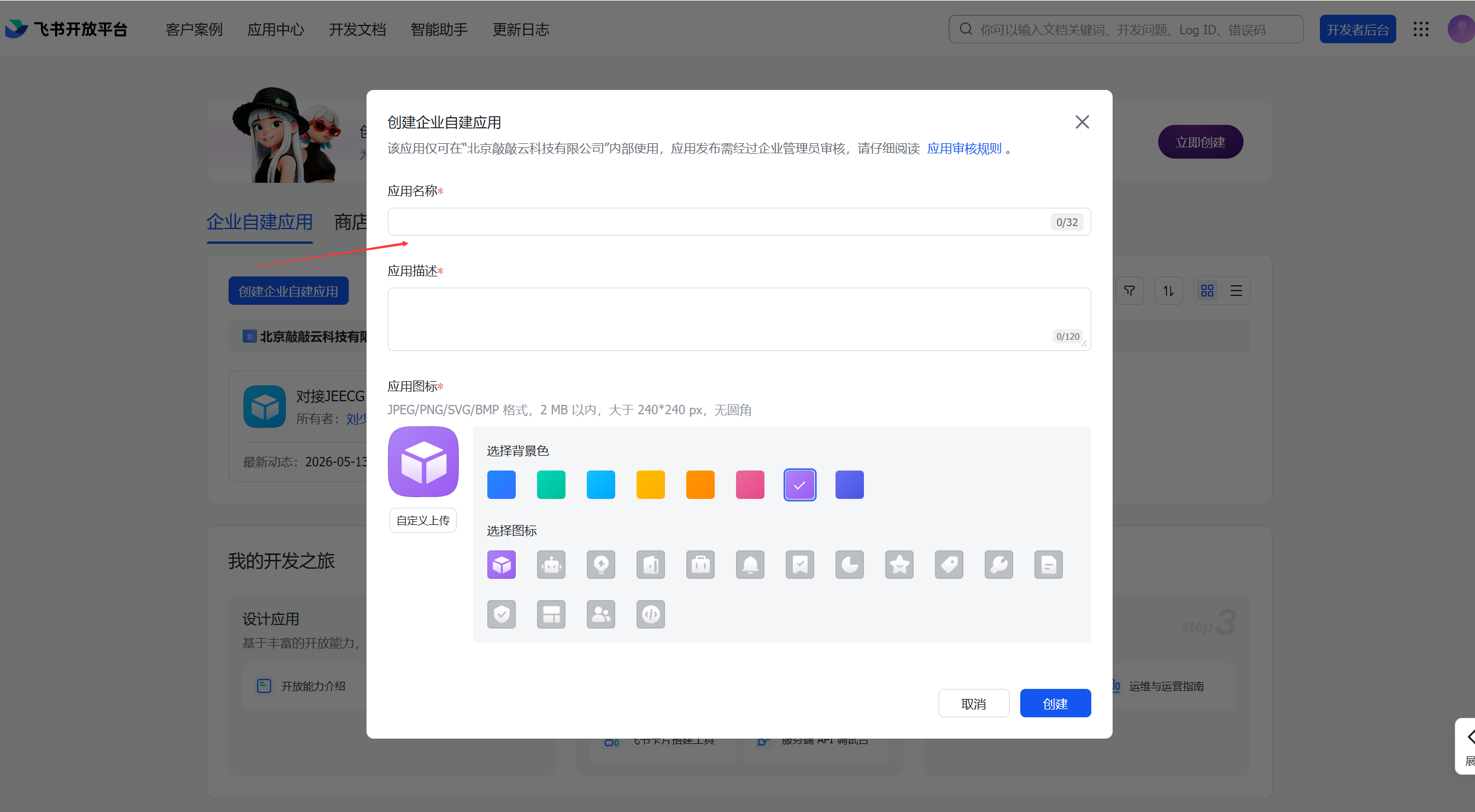
在开发者后台点击「创建企业自建应用」,填写应用名称、应用描述,上传应用图标后点击「确定创建」
3. 获取应用凭证(App ID 和 App Secret)
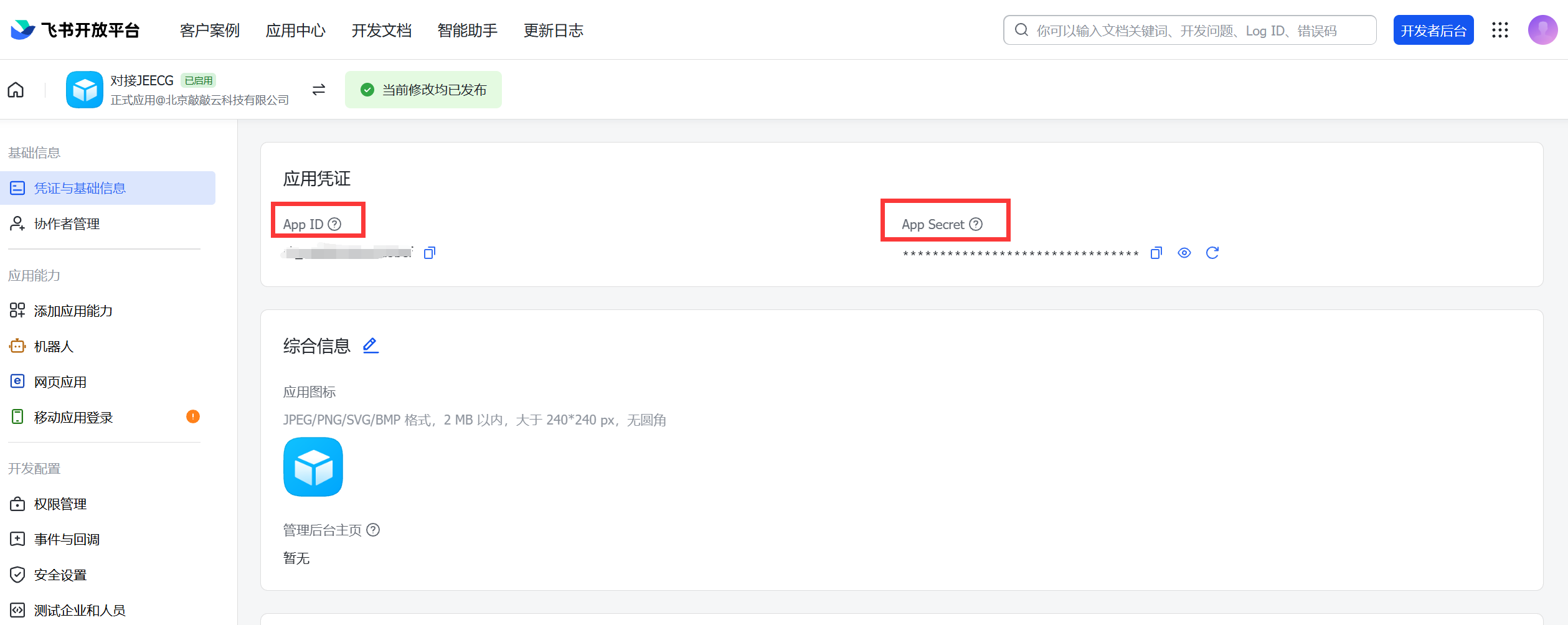
应用创建成功后,进入应用详情页 → 「凭证与基础信息」,获取 App ID(对应 AppKey)和 App Secret(对应 AppSecret)
4. 添加应用能力(网页应用)
在应用详情页找到「添加应用能力」,选择「网页应用」,点击配置
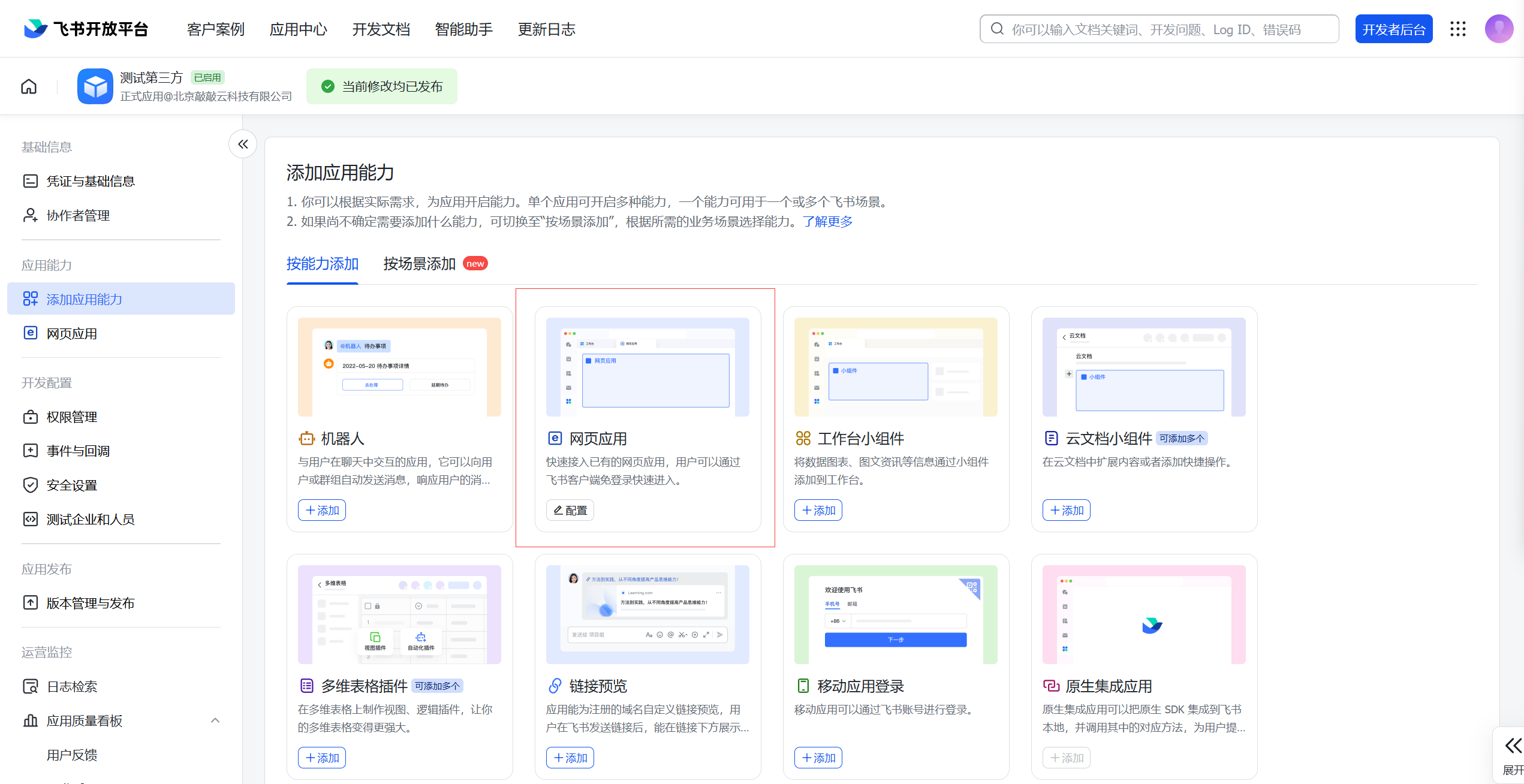
配置网页应用的访问地址:
移动端:http://前端访问地址?tenantId=租户id

PC端:http://前端访问地址/tenantId/租户id
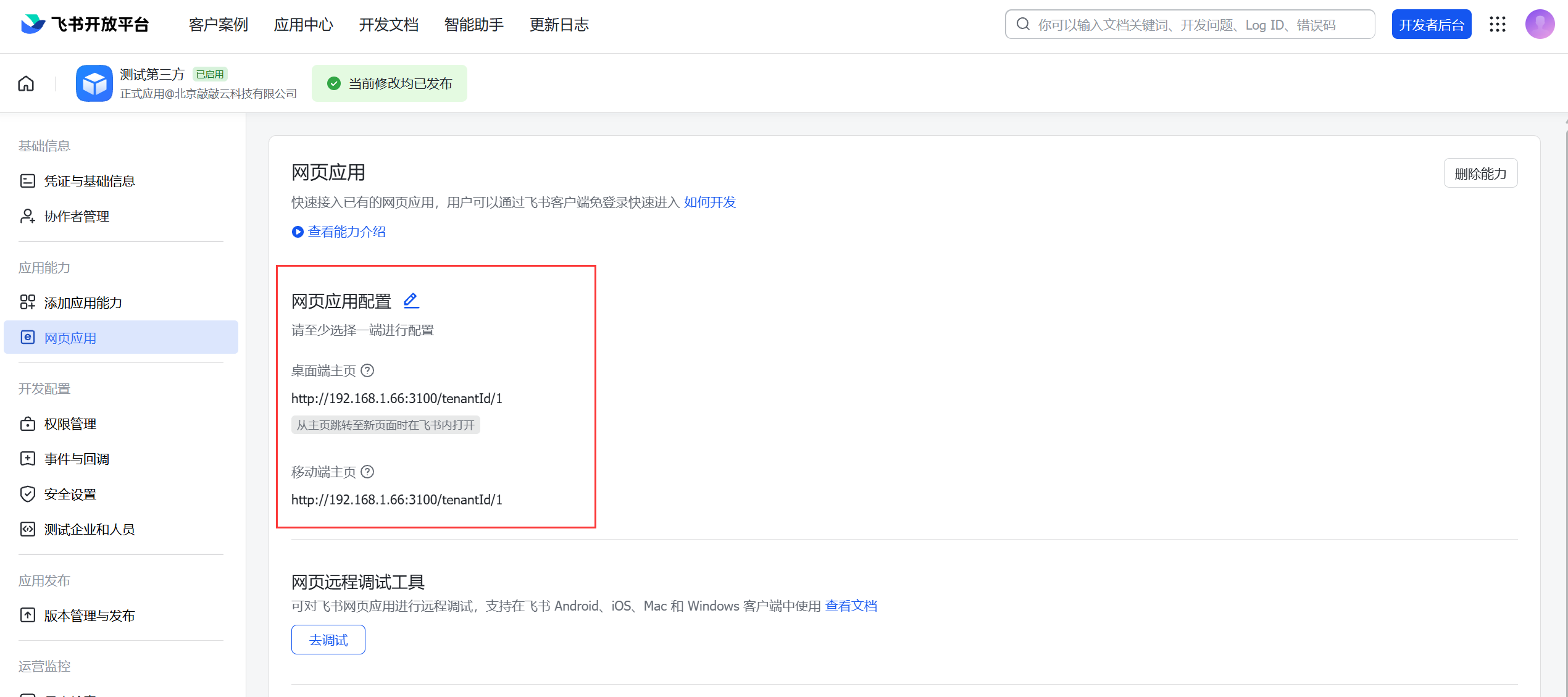
租户id可以在系统管理->租户管理或者我的租户中获取
5. 配置安全设置(重定向 URL)
进入应用详情页 → 「安全设置」,在「重定向 URL」中添加回调地址白名单;本地测试可以使用 ngrok 或者 花生壳 进行映射
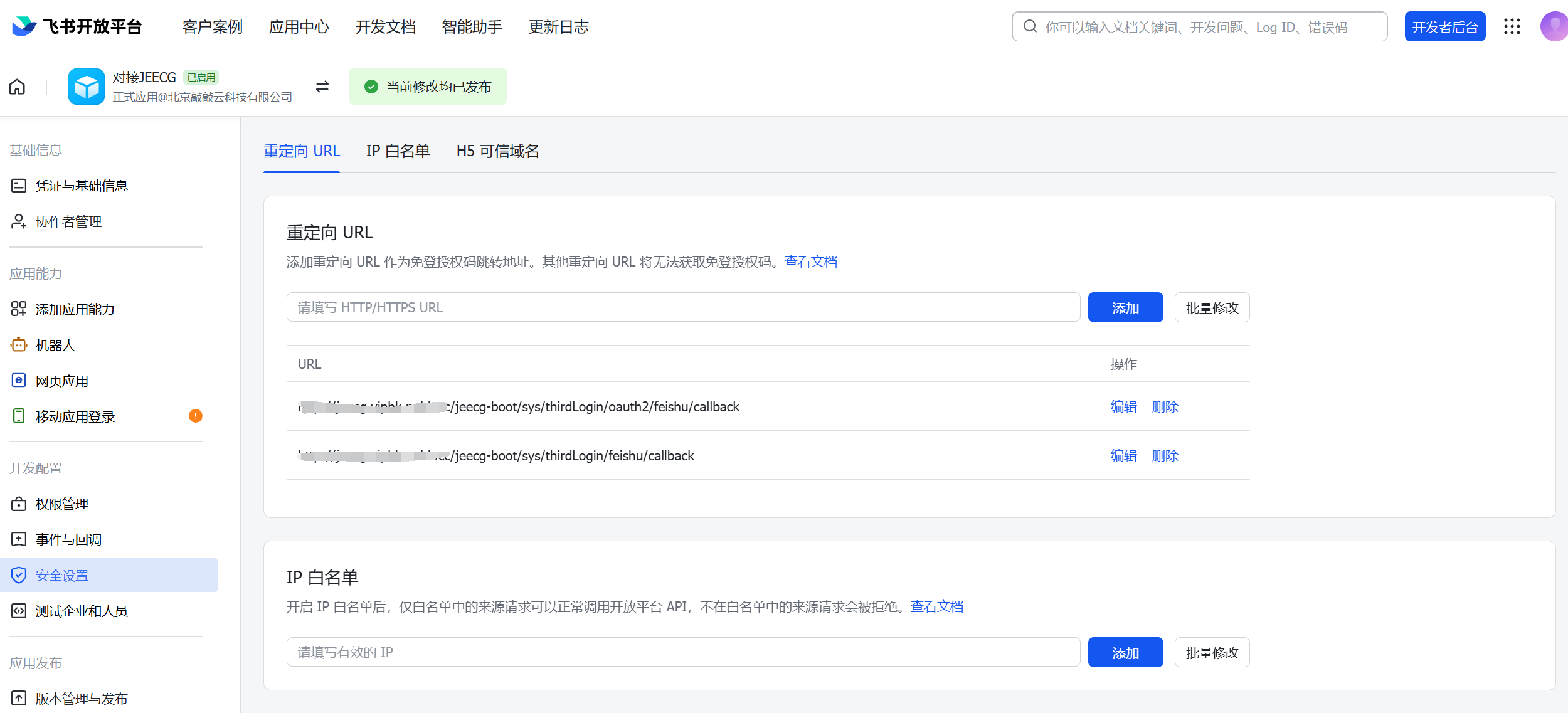
OAuth2 登录回调地址:
{{你的域名}}/jeecg-boot/sys/thirdLogin/feishu/callback
飞书 OAuth2 免登(工作台打开应用)回调地址:
{{你的域名}}/jeecg-boot/sys/thirdLogin/oauth2/feishu/callback
6. 开通权限
进入「权限管理」,搜索并开通以下用户信息相关权限,然后创建版本并发布应用
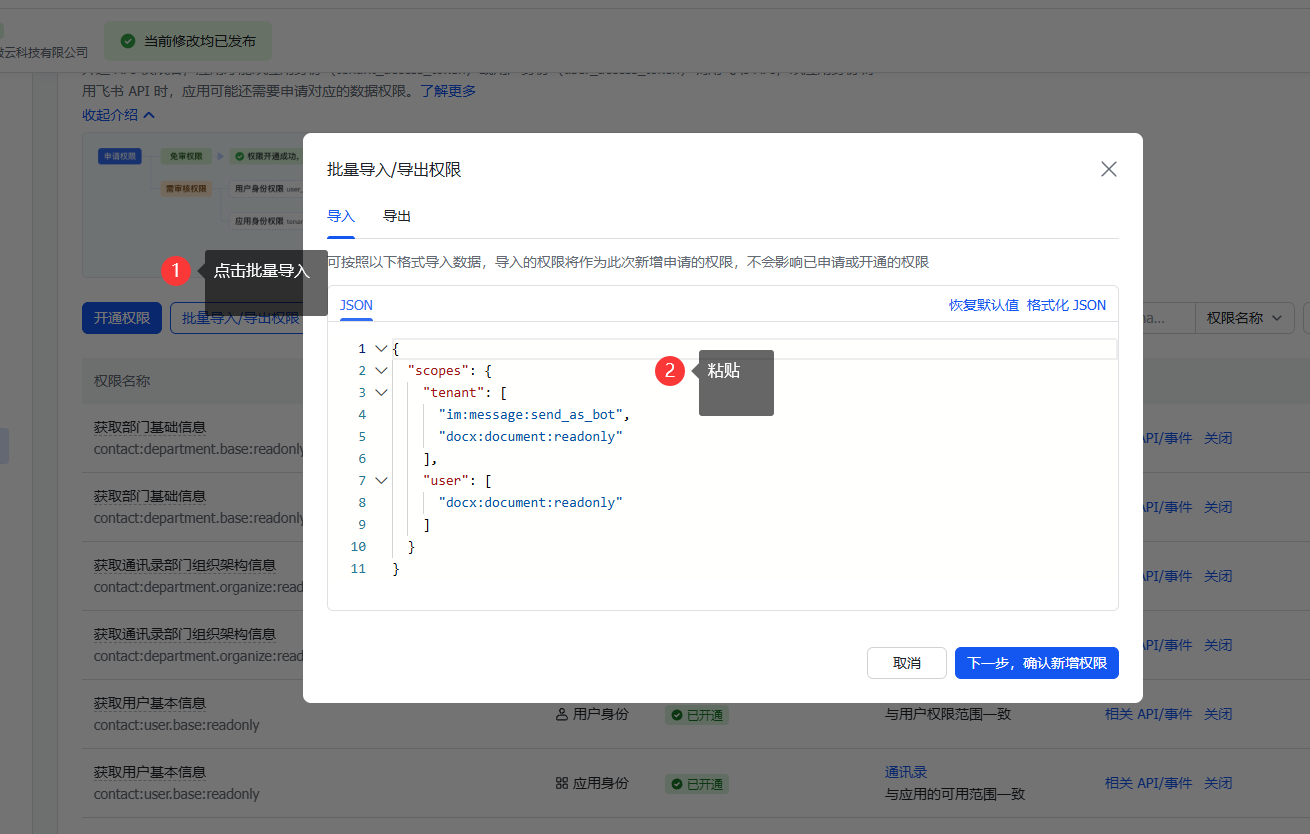
可直接导入权限信息:
{
  "scopes": {
    "tenant": [
      "contact:contact.base:readonly",
      "contact:department.base:readonly",
      "contact:department.organize:readonly",
      "contact:user.base:readonly",
      "contact:user.phone:readonly",
      "im:message",
      "im:message:send_as_bot",
      "tenant:tenant:readonly"
    ],
    "user": [
      "contact:contact.base:readonly",
      "contact:department.base:readonly",
      "contact:department.organize:readonly",
      "contact:user.base:readonly",
      "contact:user.phone:readonly",
      "im:message",
      "tenant:tenant:readonly"
    ]
  }
}
所需权限清单:
| 权限名称 | 权限标识 | 权限类型 |
|---|---|---|
| 获取通讯录基本信息 | contact:contact.base:readonly | 用户身份 |
| 获取通讯录基本信息 | contact:contact.base:readonly | 应用身份 |
| 获取部门基础信息 | contact:department.base:readonly | 用户身份 |
| 获取部门基础信息 | contact:department.base:readonly | 应用身份 |
| 获取通讯录部门组织架构信息 | contact:department.organize:readonly | 应用身份 |
| 获取通讯录部门组织架构信息 | contact:department.organize:readonly | 用户身份 |
| 获取用户基本信息 | contact:user.base:readonly | 用户身份 |
| 获取用户基本信息 | contact:user.base:readonly | 应用身份 |
| 获取与发送单聊、群组消息 | im:message | 应用身份 |
| 以应用的身份发消息 | im:message:send_as_bot | 应用身份 |
7. 版本发布
权限配置完成后,在「版本管理与发布」中创建新版本,填写版本信息并选择可用范围,提交审核并发布应用。
飞书同步用户部门到本地
找到飞书应用的
App ID和App Secret
将
AppKey(对应 App ID)、AppSecret(对应 App Secret)分别录入,录入位置:系统管理->第三方配置->飞书集成
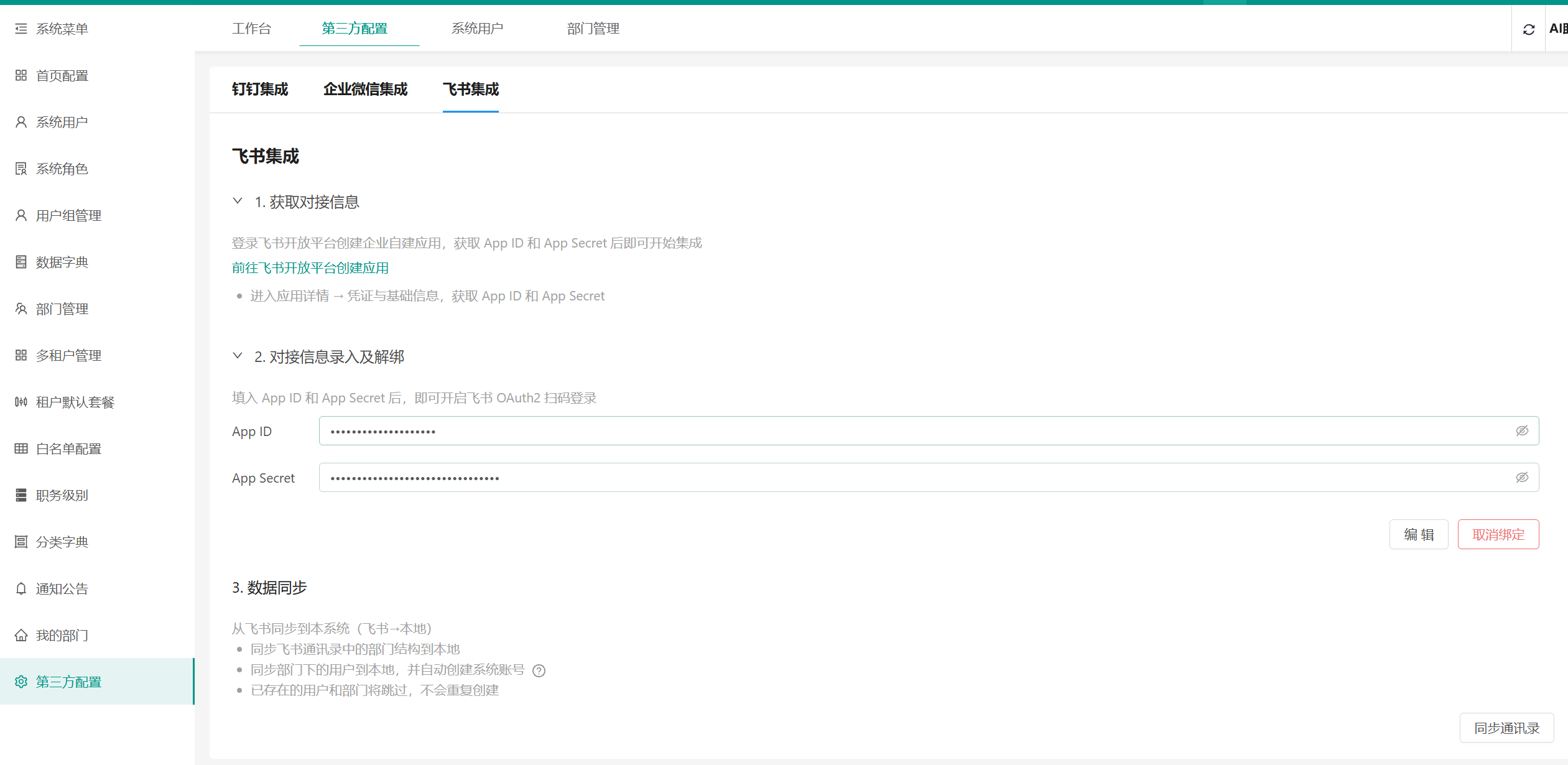
AppKey对应飞书应用的App ID,AppSecret对应飞书应用的App Secret- 请确保
AppKey是否在其他组织里未被使用,否则会提示AppKey重复
点击同步按钮,系统将飞书通讯录的部门和用户同步到本地
飞书同步规则
- 部门及用户均可同步
- 当用户没有注册的时候,系统自动创建成员,默认账号即
手机号 - 当成员存在系统中,但当前租户中没有该成员,则默认加入当前租户
- 当成员存在系统中,存在当前租户中,直接做更新操作
发送飞书模板消息
1. 推送接口说明
- 请求路径:/sys/thirdApp/sendMessageTest
- 请求参数:
- app:'第三方app类型',必填(FEISHU)
- receiver:'用户账号,选填(admin),该用户账号需要和飞书同步过
- sendAll:是否发给所有人,选填 true或false,与
receiver需要填写其中一个 - content:必填,文本内容
- 请求头
- X-Access-Token:token认证,必填
- X-Tenant-Id:租户id,选填,默认为0,但必须该租户下已对接飞书配置
- 请求方式:POST
2. 发送消息
- 使用
postman发送飞书测试消息

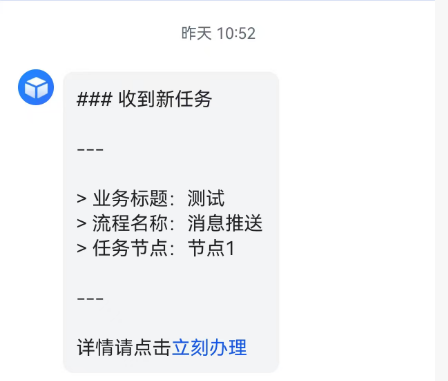
- 效果展示