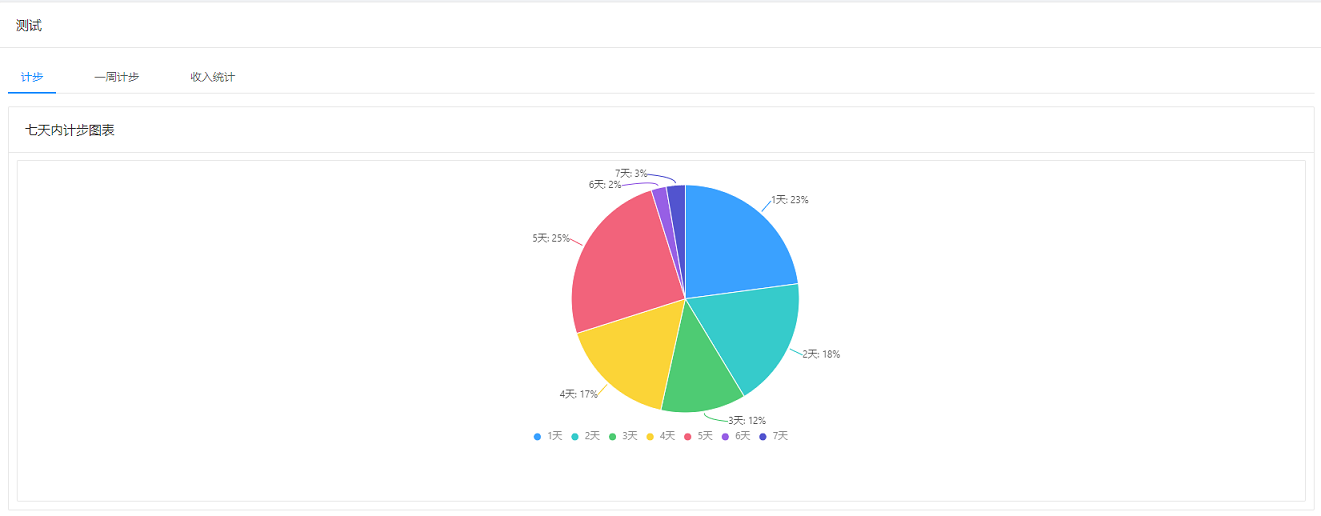
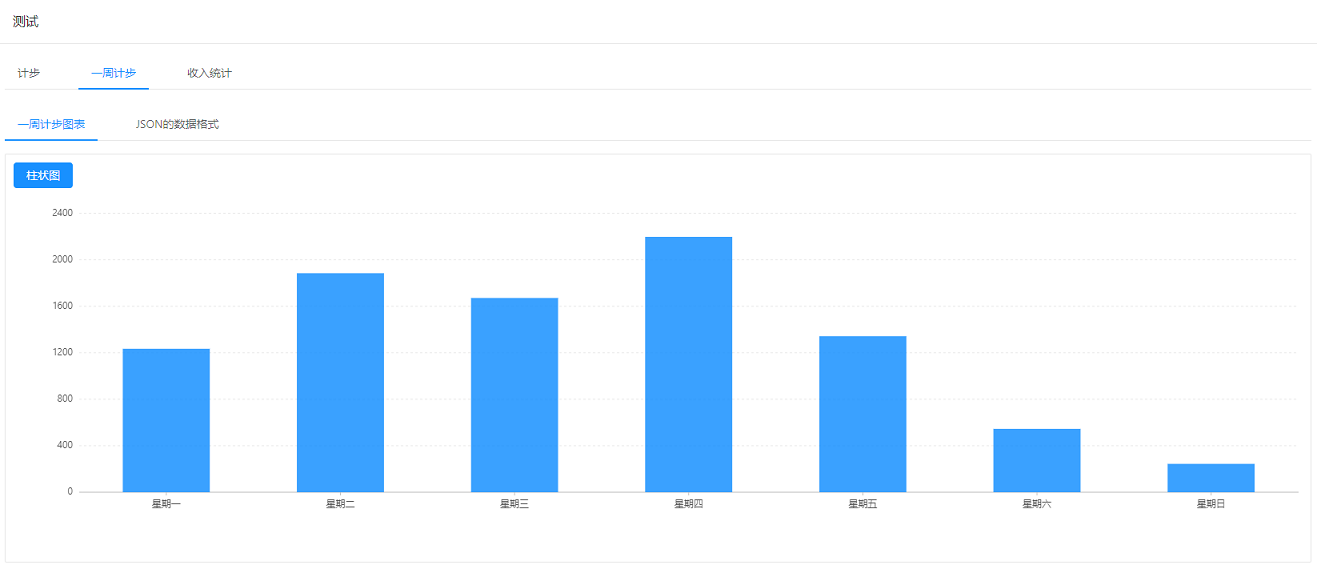
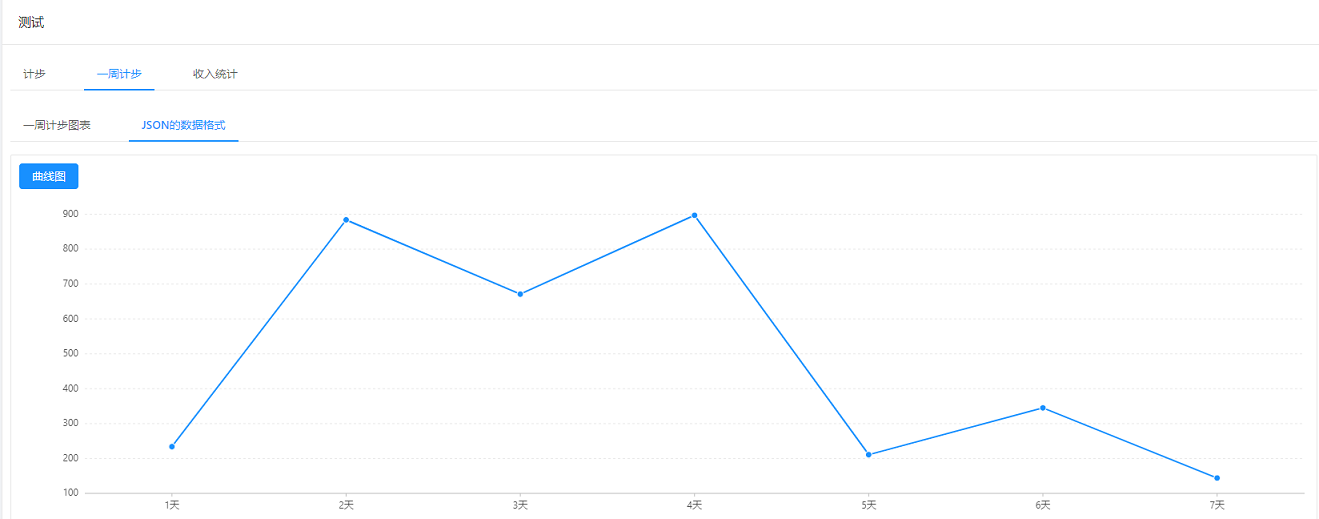
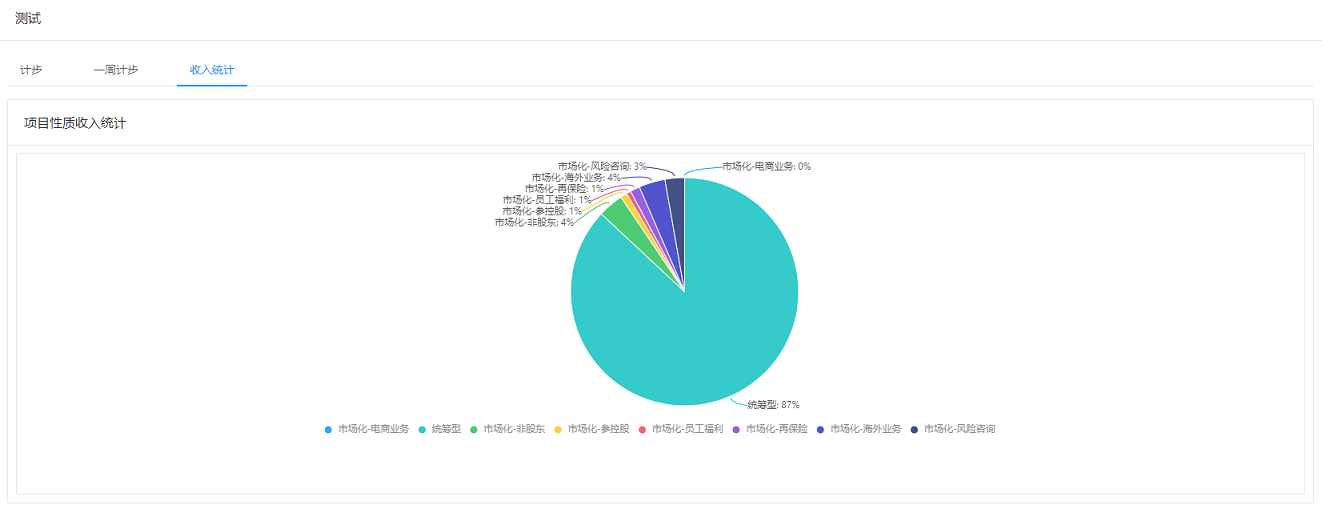
配置多数据源的图表
多数据源图表可以将你配置过的单数据源图表整合到一个页面中,并且可以进行分组、排序
- 配置地址:
/online/graphreport/templet(暂定)
具体步骤
- 点击页面中的
新增按钮 - 在打开的弹窗中输入你的图表信息。其中,必填项有:
- 报表名称
- 报表编码(编码是唯一的)
- 报表风格(Tab风格、单排布局、双排布局、组合布局)
- 图表配置
- 图表 (必填项,选择的是你配置过的
单数据源图表) - 图表类型(如果选择
不配置,那么则应用选择的单数据源图表中配置的图表类型,如果配置了则优先显示此处配置的图表类型) - 组合编码(必填项,只能为数字,数字越小越往前排)
- 图表 (必填项,选择的是你配置过的
- 点击右下角的
确定按钮完成添加操作
注意事项
- 如果
报表风格配置成了组合布局,那么就会将配置的图表显示在一张图表内,并且图表类型只能配置成柱状图或曲线图,即使配置成了其他的类型,实际运行中也一样不会生效
使用方法
- 在
操作列中,选中更多,点击功能测试可以查看你配置的效果。 - 效果会根据不同的
报表风格和组合展示风格显示不同的布局
配置示例
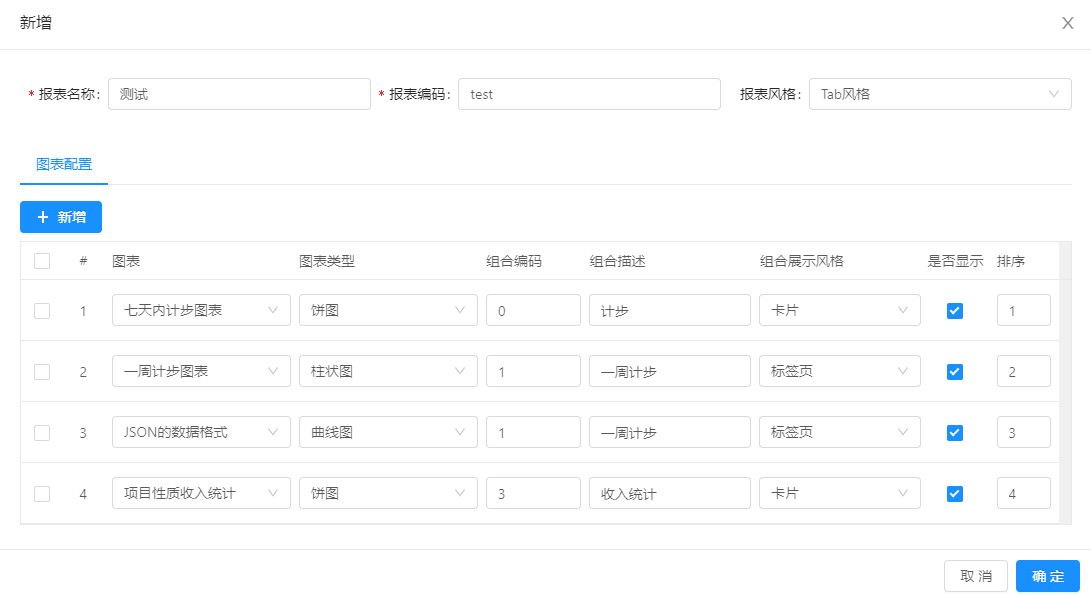
第一步:配置图表名称、编码、风格、多图表组合等
示例配置图如下
第二步:查看效果
在新增加的数据行右侧点击更多 --> 功能测试

最终显示效果如下: