控件扩展配置
一、限制上传数量
- 1.使用场景 当online表单中需要控制文件或者图片上传数量时,可使用扩展参数来实现。
- 2.具体实现
在online表单开发的页面属性中,当控件类型为文件或者图片时,通过
"更多配置"中的"文件上传数量"来控制文件个数:
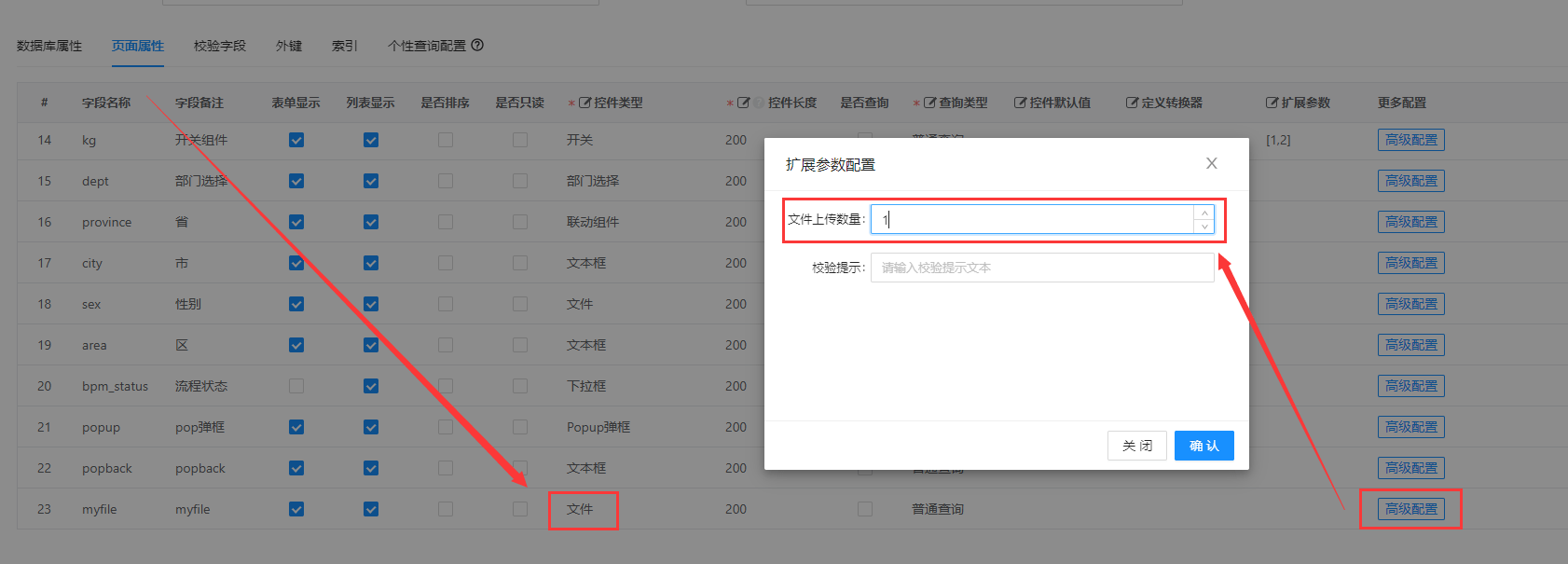
当数值大于0时,值为几就会限制上传几个文件,
当数值等于0时,仍为多文件上传不做限制
二、设置popup是否多选
- 1.使用场景
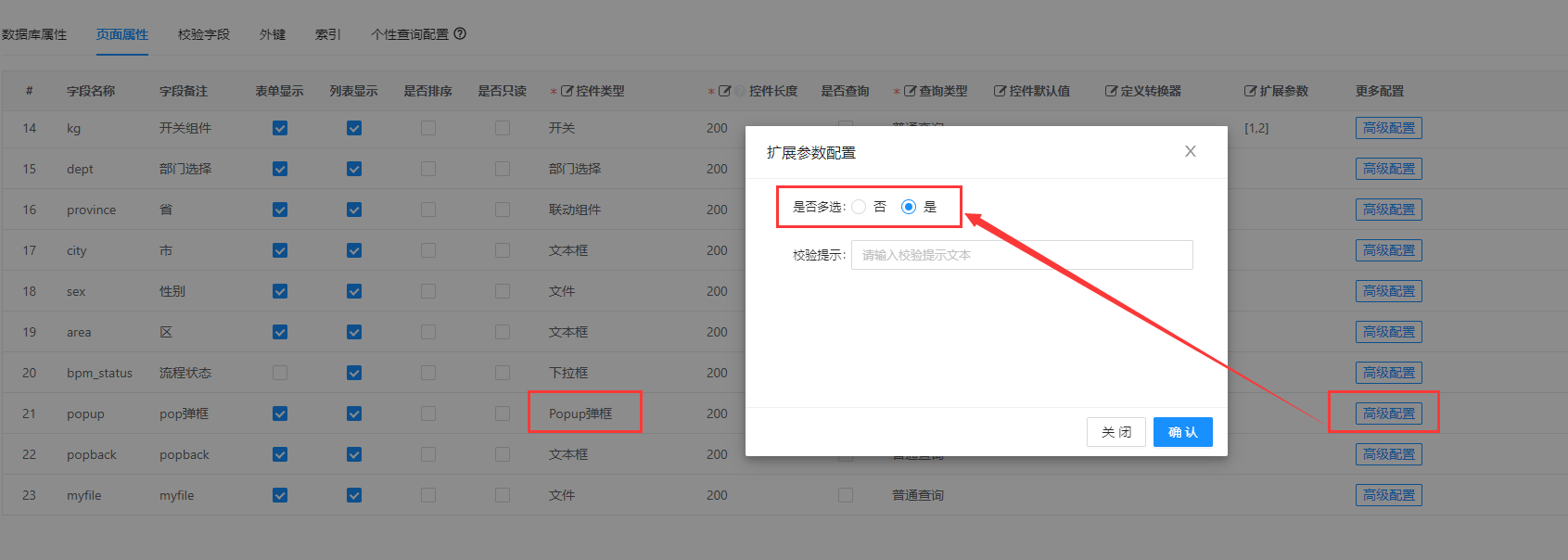
online组件popup默认是多选的,可以通过高级配置实现单选控制
- 2.配置,页面属性 -> 更多配置->高级配置
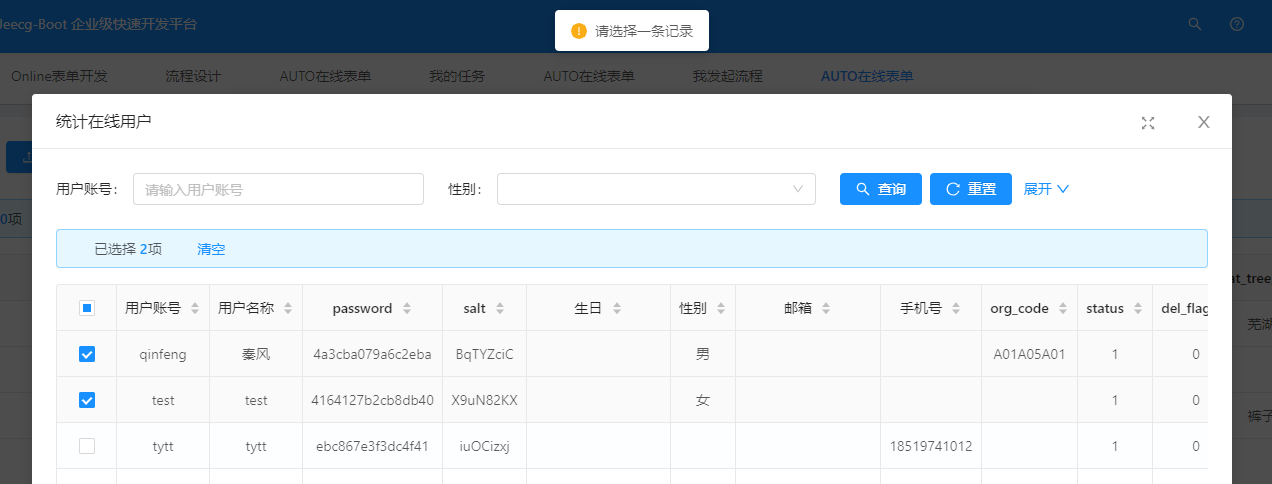
- 3.效果:当选择多条数据点击确认后,提示
请选择一条记录
三、设置部门/用户组件 存储和展示字段
- 1.使用场景
部门组件默认存储部门ID,展示部门名称,用户组件默认存储用户账号,展示用户名称,现支持动态配置,指定存储/展示的字段名。
- 2.配置,页面属性 -> 更多配置->高级配置
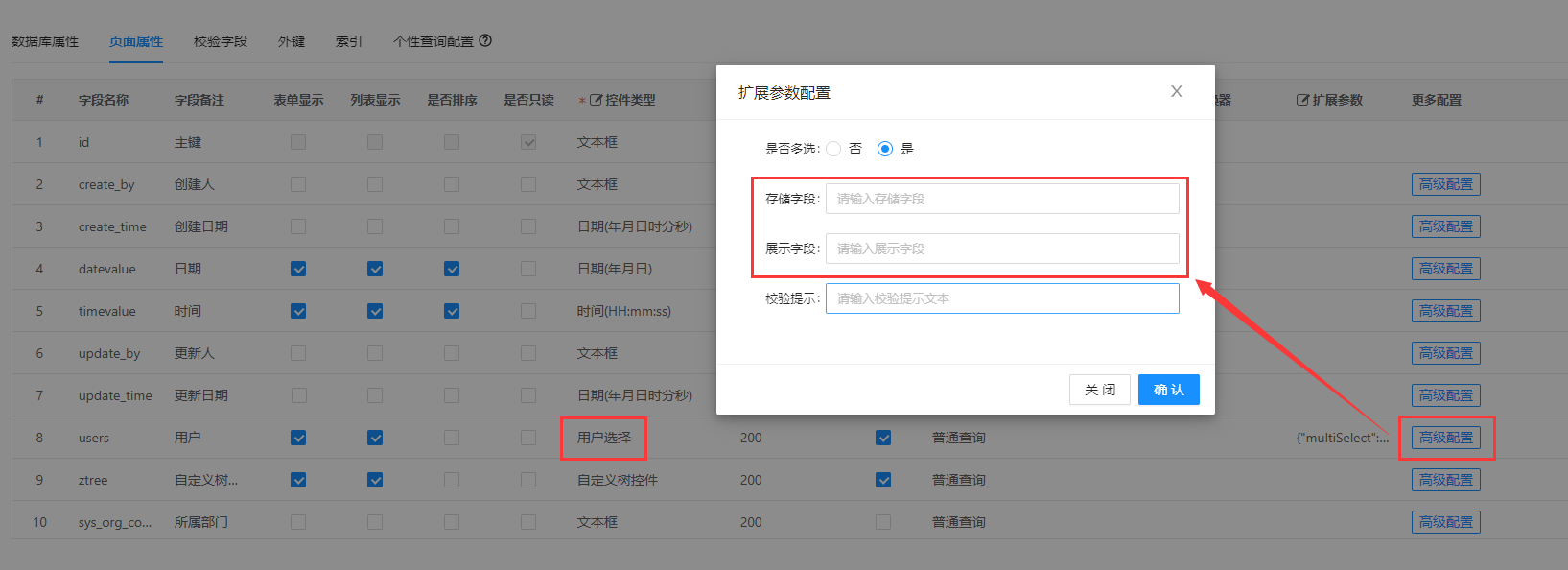

部门配置
存储字段:orgCode表示存储字段变更为部门编码
对应实体类:org/jeecg/modules/system/entity/SysDepart.java

用户配置
存储字段:id 展示字段:username表示存储字段变更为用户ID,展示字段变更为用户账号
对应实体类:org/jeecg/modules/system/entity/SysUser.java
- 3.备注:上述配置字段为部门/用户实体的字段名或数据库字段名都可以,可以只配置一个,配置的存储字段需保证数据唯一性。
目前不支持一对多子表
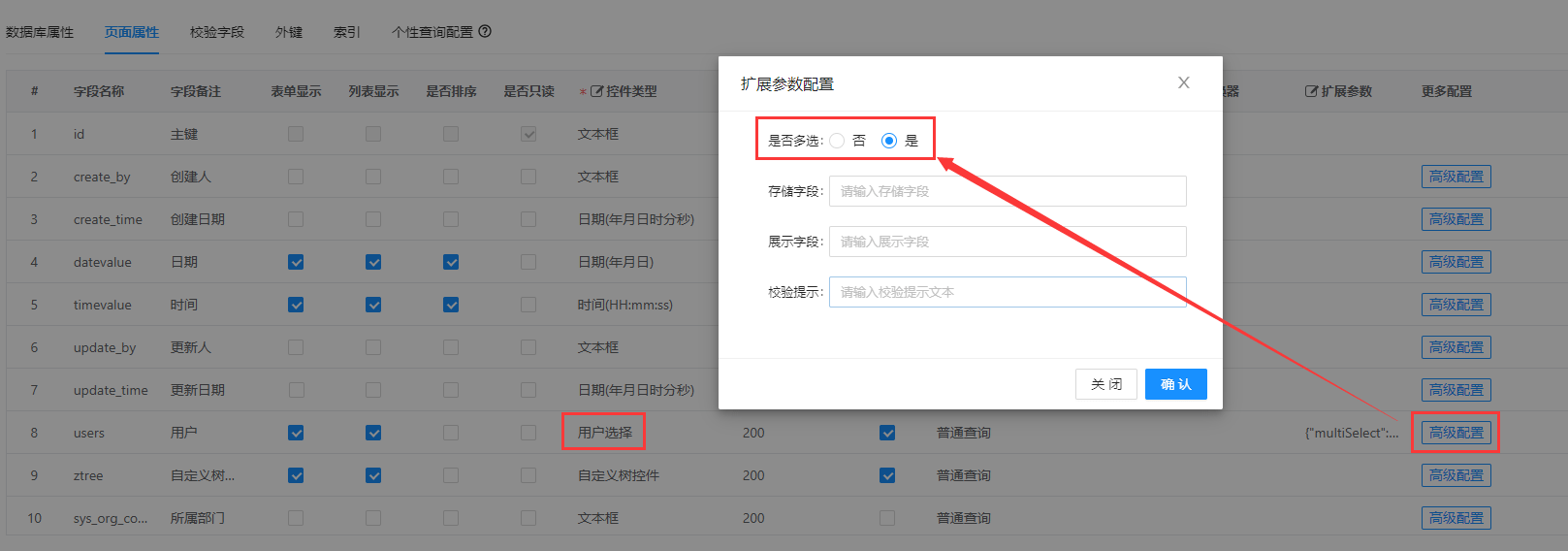
四、设置部门/用户组件 是否多选
- 1.使用场景
online部门/用户组件默认是多选的,可以通过配置扩展参数实现单选控制
- 2.配置,页面属性 -> 更多配置->高级配置
五、设置查询排序规则
- 1.使用场景
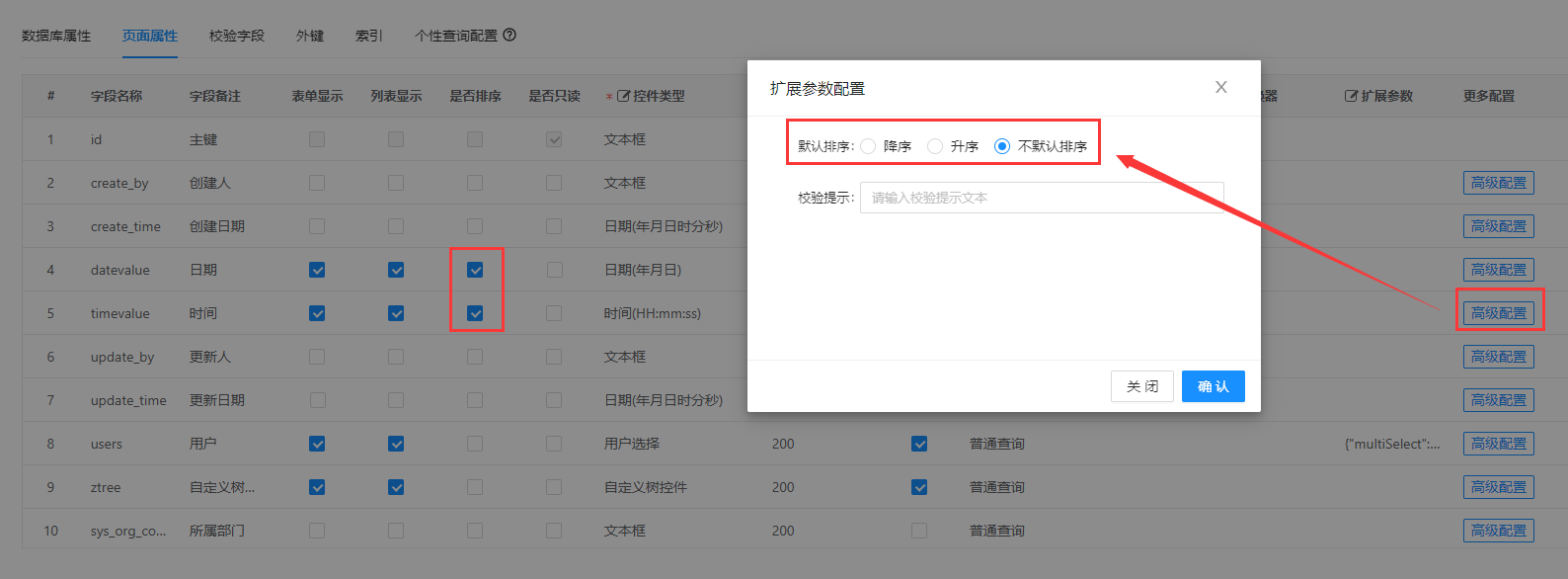
online列表查询默认以id倒序排,现需要自定义默认排序字段
- 2.配置,页面属性 ->是否排序勾选 --> 更多配置->高级配置
说明:
- 如果上述配置中 "是否排序" 没有勾选,系统默认使用id倒序查询
- 如果配置了 "是否排序" ,没有选择默认排序方式,系统默认使用id倒序查询,页面上可以通过点击表头切换排序规则
- 如果配置了 "是否排序" ,且填选择了倒序或升序,则系统使用配置的规则排序(即:想要自定义默认排序,必须勾选是否排序和配置orderRule)
- 如果配置多个字段参与默认排序,以字段顺序决定排序优先级
六、自定义校验提示
version 3.0+ date 20220217
- 1.使用场景
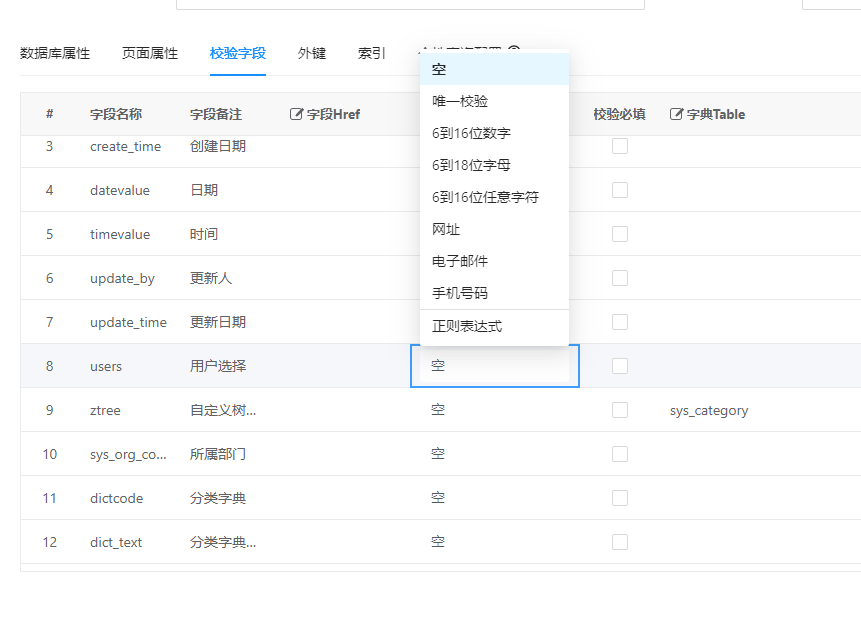
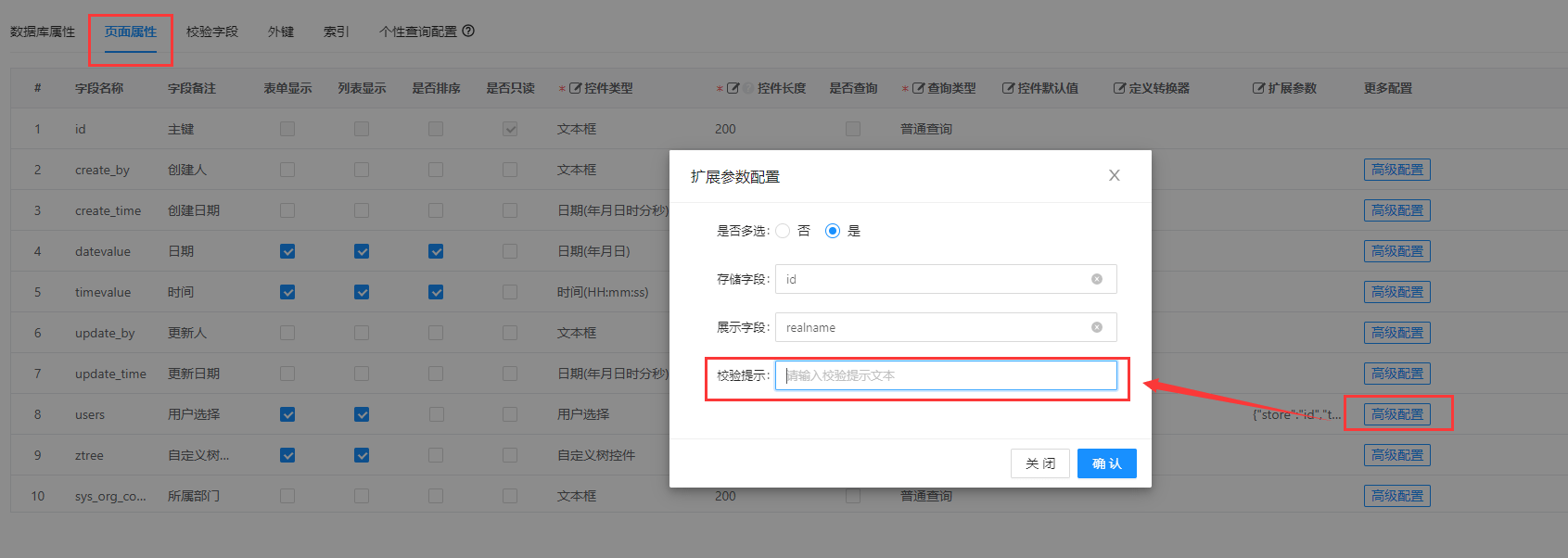
online字段配置了校验规则,当表单校验不通过的时候,系统有个默认的提示信息,现在可以通过配置扩展参数自定义校验失败时的提示文本。
- 2.配置
页面属性 --> 扩展参数下配置json

七、多列风格富文本、markdown独占一行
多列风格下富文本、markdown组件控件不是很足,可能需要占用一行更利于操作。

配置:
在页面属性--(富文本或markdown组件所在的行)更多配置---独占一行。

效果:

八、设置标题字段
version 3.7.4+ date 20260519
1. 使用场景
Online 表单支持将某个字段标记为标题字段,标题字段用于流程中转换、传阅等场景中作为记录的标题字段,方便快速识别一条记录的含义。
注意:
- 标题字段全局唯一,一张表只能有一个标题字段;设置新字段为标题字段后,原已设置的标题字段会自动取消。
- 子表不支持配置标题字段,该选项仅在主表页面属性中出现。
2. 配置入口
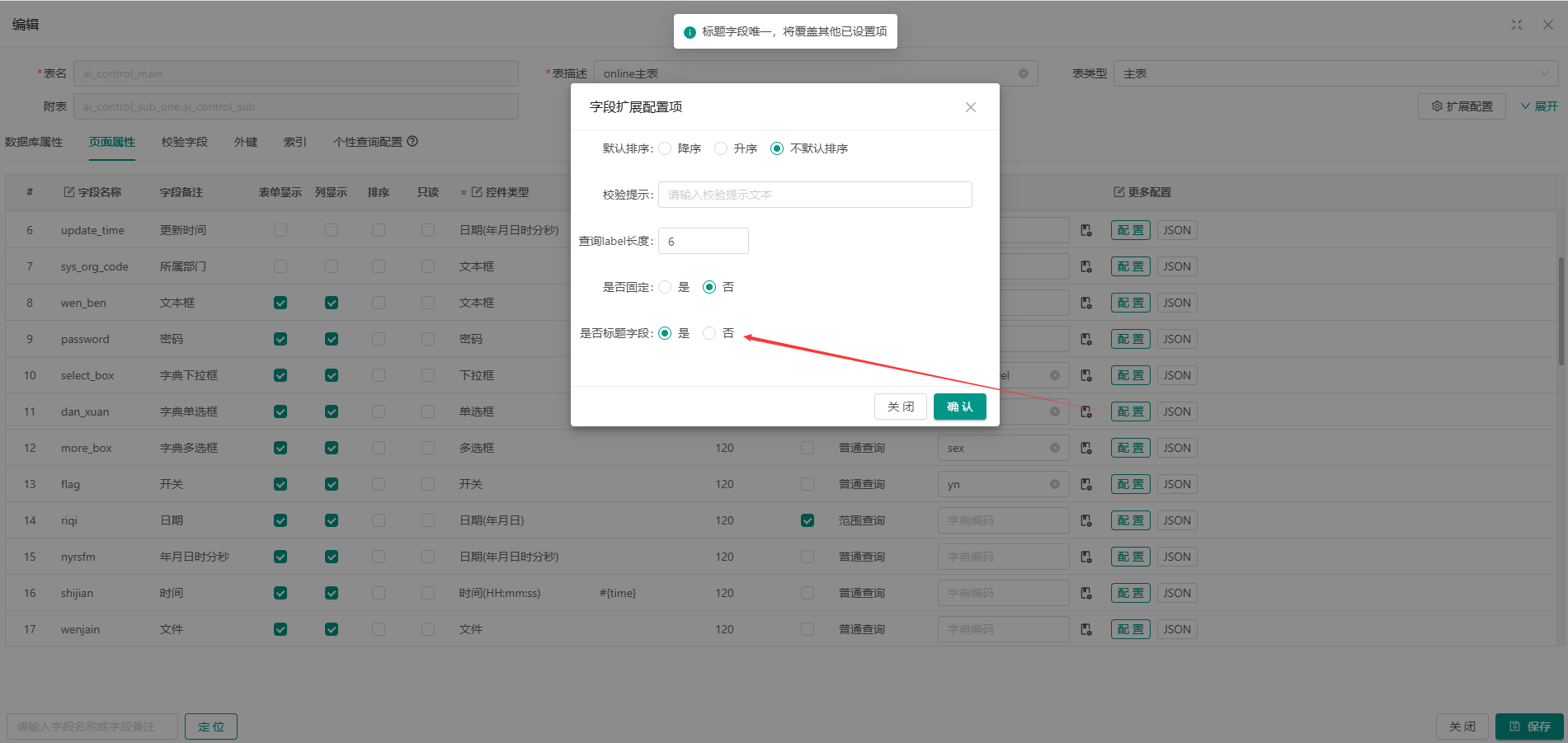
页面属性 → 找到目标字段行 → 更多配置(扩展参数弹窗)→ 是否标题字段 → 选择 是
选择"是"时,系统会弹出友好提示:
标题字段唯一,将覆盖其他已设置项
点击确认保存后,当前字段即被标记为标题字段。
3. 标题标识
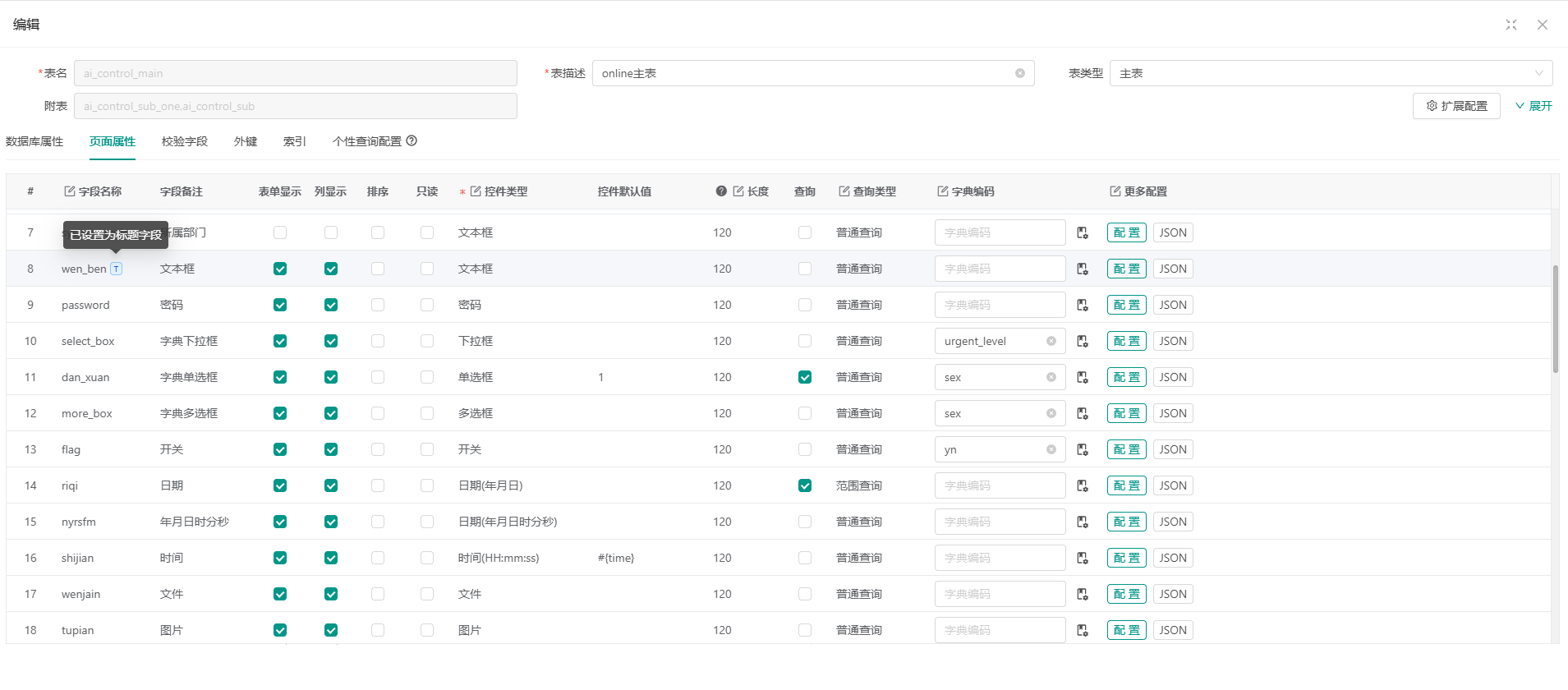
配置完成后,在页面属性的字段名称列中,标题字段所在行会显示蓝色 T 标签,方便快速辨认:
将鼠标悬停在 T 标签上,会显示提示文字"已设置为标题字段"。