Online表单扩展配置
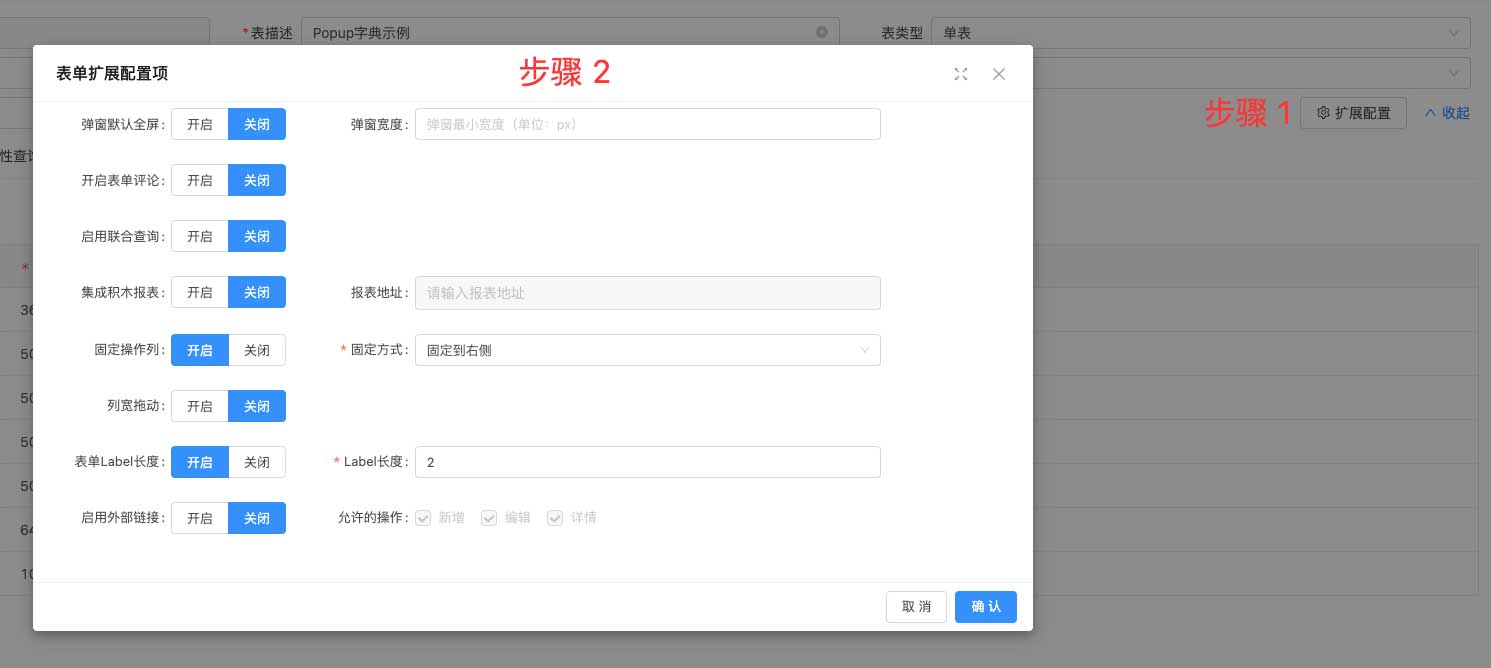
一、支持扩展配置属性
弹窗默认全屏
开启表单评论
启动联合查询
集成积木报表
固定操作列
列宽拖动
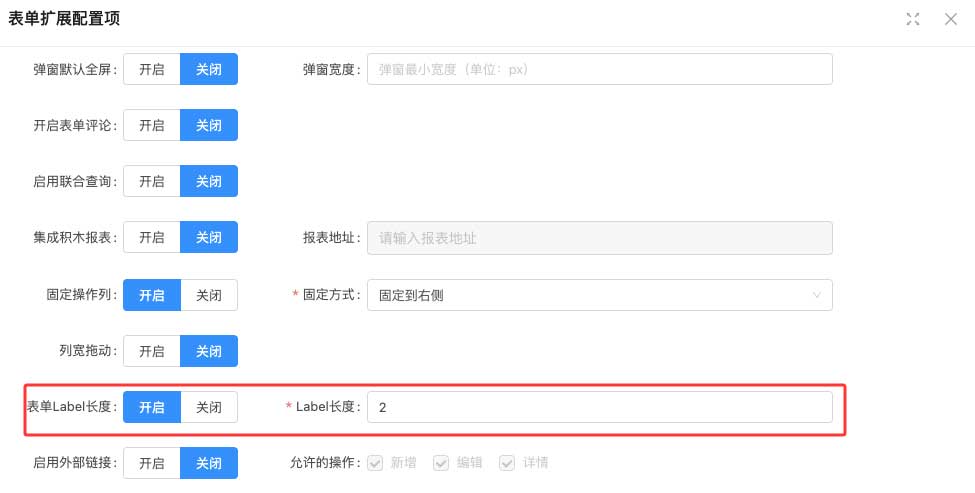
表单Label长度
启用外部链接
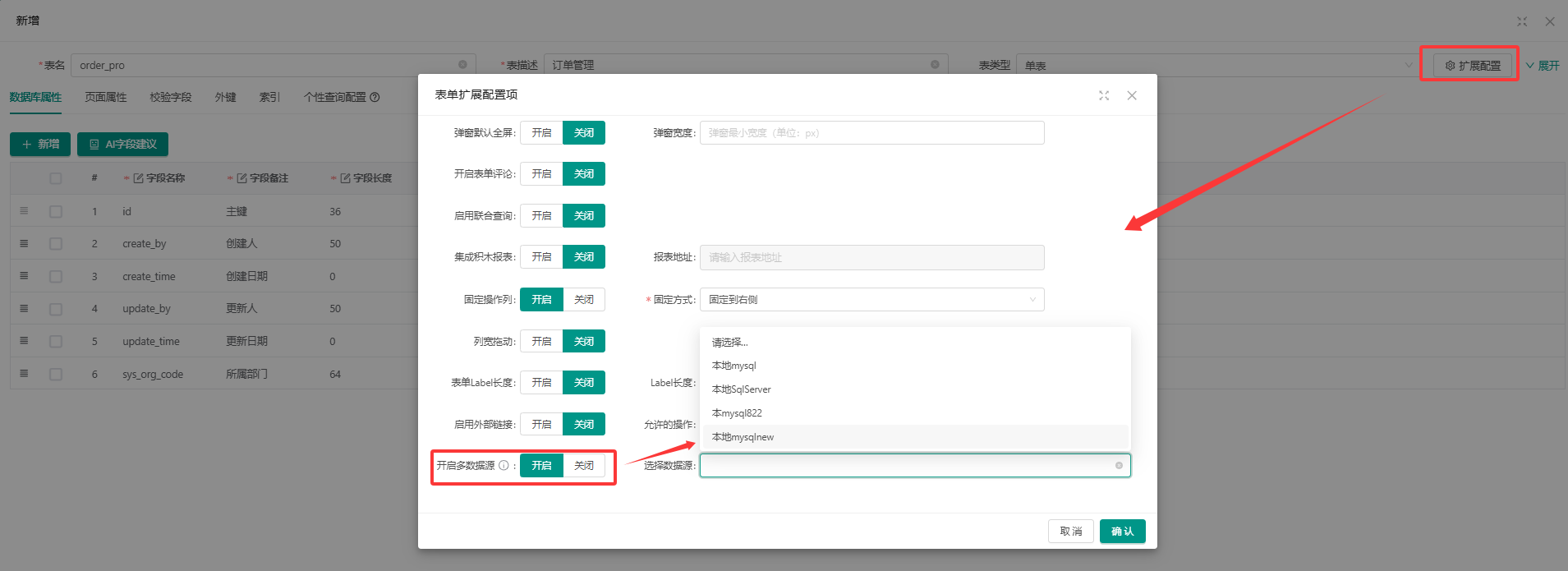
启用多数据源
二、开启表单评论
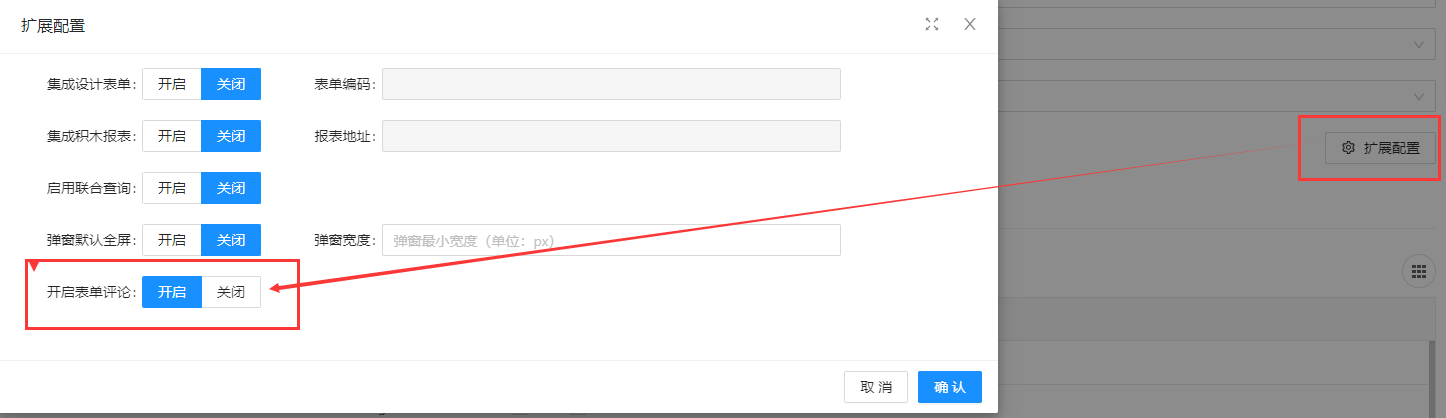
1.配置
2.效果
3.说明
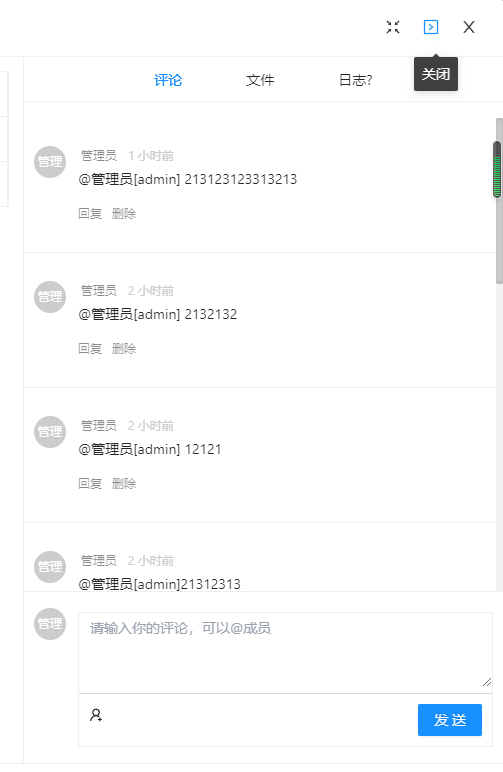
- 只有编辑/详情页面支持
- 如果开启评论,则默认全屏
- 评论区域展开的表单无法退出全屏,如果想要退出全屏,需点击右侧关闭图标,手动折叠评论区域后,退出全屏的图标功能才能正常使用
三、集成积木报表
1、配置积木报表
打开积木报表的设计页面,在数据集管理里添加一个API数据集

Online表单数据的 API地址固定为以下的格式
{{ domainURL }}/online/cgform/api/data/{tableName}/queryById?id=${id}&token=${token}&mock=true
数据翻译接口(2026.6.10以后支持)
{{ domainURL }}/online/cgform/api/data/{tableName}/queryByIdForJmReport?id=${id}&token=${token}&mock=true
流程审批意见接口,用于在积木报表中展示审批意见,使用时需要配置类转换器
jimuApprovalCommentsAdapter
{{ domainURL }}/act/task/getProcessApprovalComments?procInstId=${procInstId}
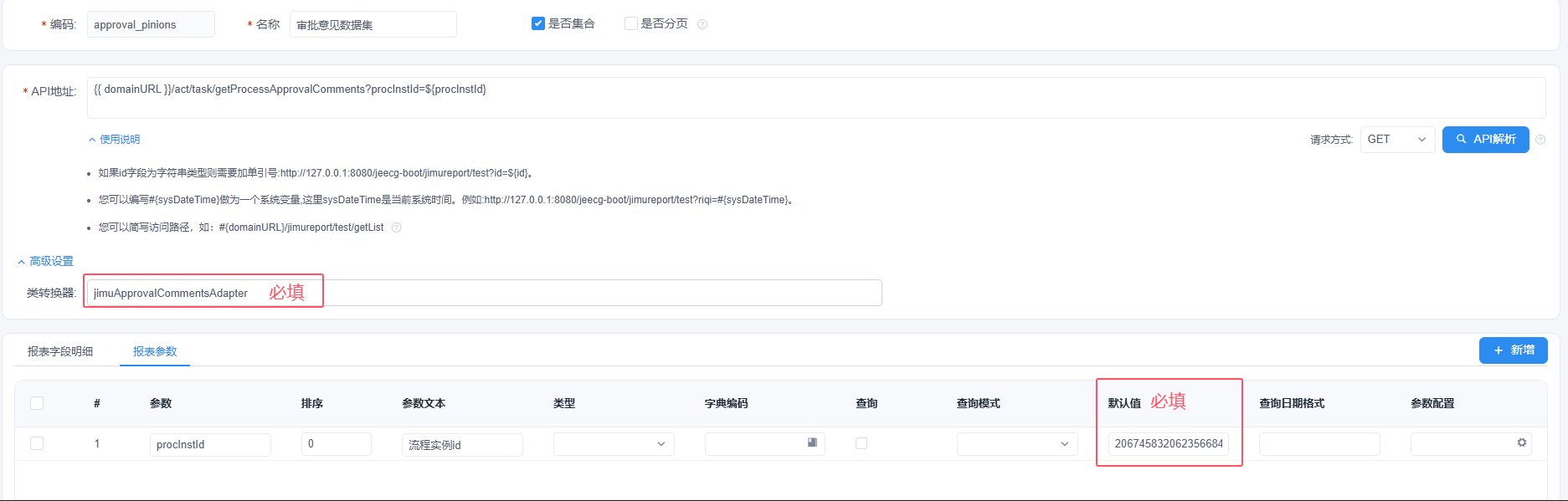
审批意见解析字段一览表如下

参数替换说明:
- [1]. 其中
{tableName}需要替换成Online的表名; - [2]. 域名前缀变量
{{ domainURL }},固定不要改。如果需要对接外网可以替换真实地址,比如<http://localhost:8080/jeecg-boot>; - [3].
?id=${id}&token=${token}&mock=true这一段固定参数,不要改。 - [4]
${procInstId}为流程实例ID,可以在流程审批页面获取到。
点击API解按钮,生成Online表单里的字段
注意:需要保证online表单中对应的表存在一条记录,否则字段会解析不出来

点击确定按钮保存,可以直接将字段拖拽到要显示的位置上

2、配置online表单
- 点击积木报表上的预览按钮,把打开的链接复制一下(不需要复制 ? 后面的参数)

- 在Online报表配置页面,点击扩展配置,点击启用打印,并且把刚刚复制的链接粘贴上保存即可。
如果是当前项目前缀可以改成变量{{ window._CONFIG['domianURL'] }}

3、打印按钮位置
- 在功能测试页面更多可以点击打印

- 详情页面可以打印

- 打印跳转页面展示效果

- 审批意见展示效果

四、表单 Label 长度
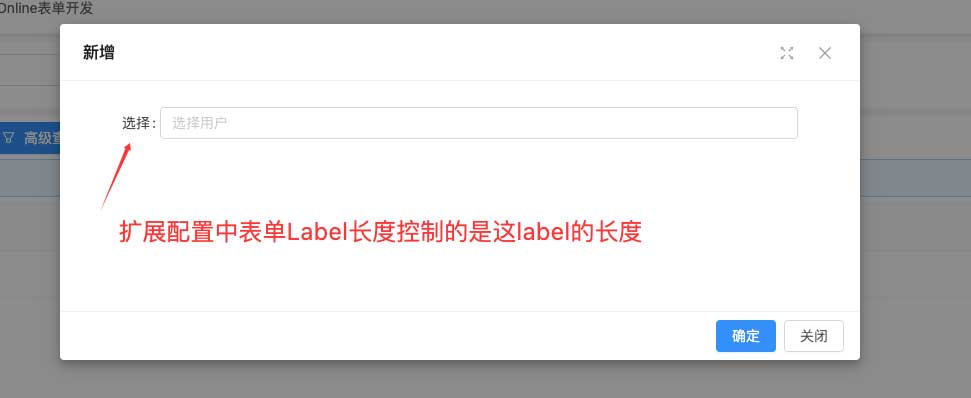
说明:此处配置**仅影响表单(新增/编辑)**的字段 Label 显示长度;如果要控制 Online 列表页查询区域的 Label,请到 页面属性 → 配置 → 字段扩展配置项 → 查询 Label 长度 进行设置。
1.设置
将“表单 Label 长度”设置为 2,超出部分会被截断显示。
2.效果
五、启用外部链接
六、启动多数据源
Online 表单支持将其他数据源中的表纳入表单管理,实现多数据源配置。开启多数据源后,建表以及数据的增删改查等操作均走所选定的数据源。
版本要求:v3.9.2(不含) 以上版本(2026.05.13)
1、配置步骤
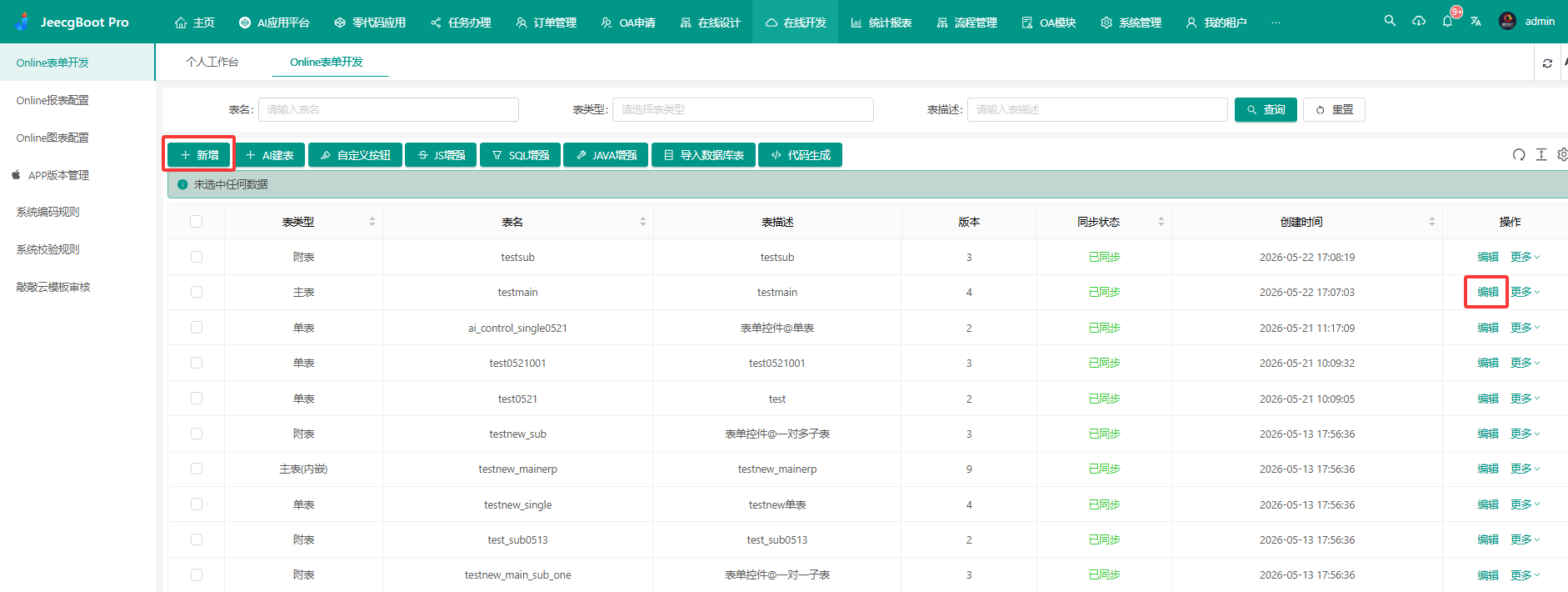
在 Online 表单的新增或编辑页面中,点击扩展配置选项卡。
开启多数据源开关,并从下拉列表中选择目标数据源。关于如何维护数据源,请参考 数据源维护。
2、注意事项
开启多数据源后,以下操作均走所选数据源:同步建表、数据增删改查、列表查询、导入导出。附表无需单独配置,自动跟随主表数据源。
关联记录和下拉关联控件已支持多数据源,系统会自动按被关联表所在表单的数据源进行路由,无需额外配置。
对接了流程审批(BPM)的表单不建议开启多数据源。 流程引擎默认走主库,请将对接流程的表单保留在主库中(不开启多数据源)。
数据源变更后,该表单及其所有附表将被置为"未同步"状态,需重新执行同步建表操作。物理表不会自动迁库,旧数据源中的表结构和数据需手动清理。