门户自定义路由
门户自定义路由是专门为门户中的快捷应用服务的:当 PC 端、移动端的路由地址需要配置到门户中时,可使用门户自定义路由。
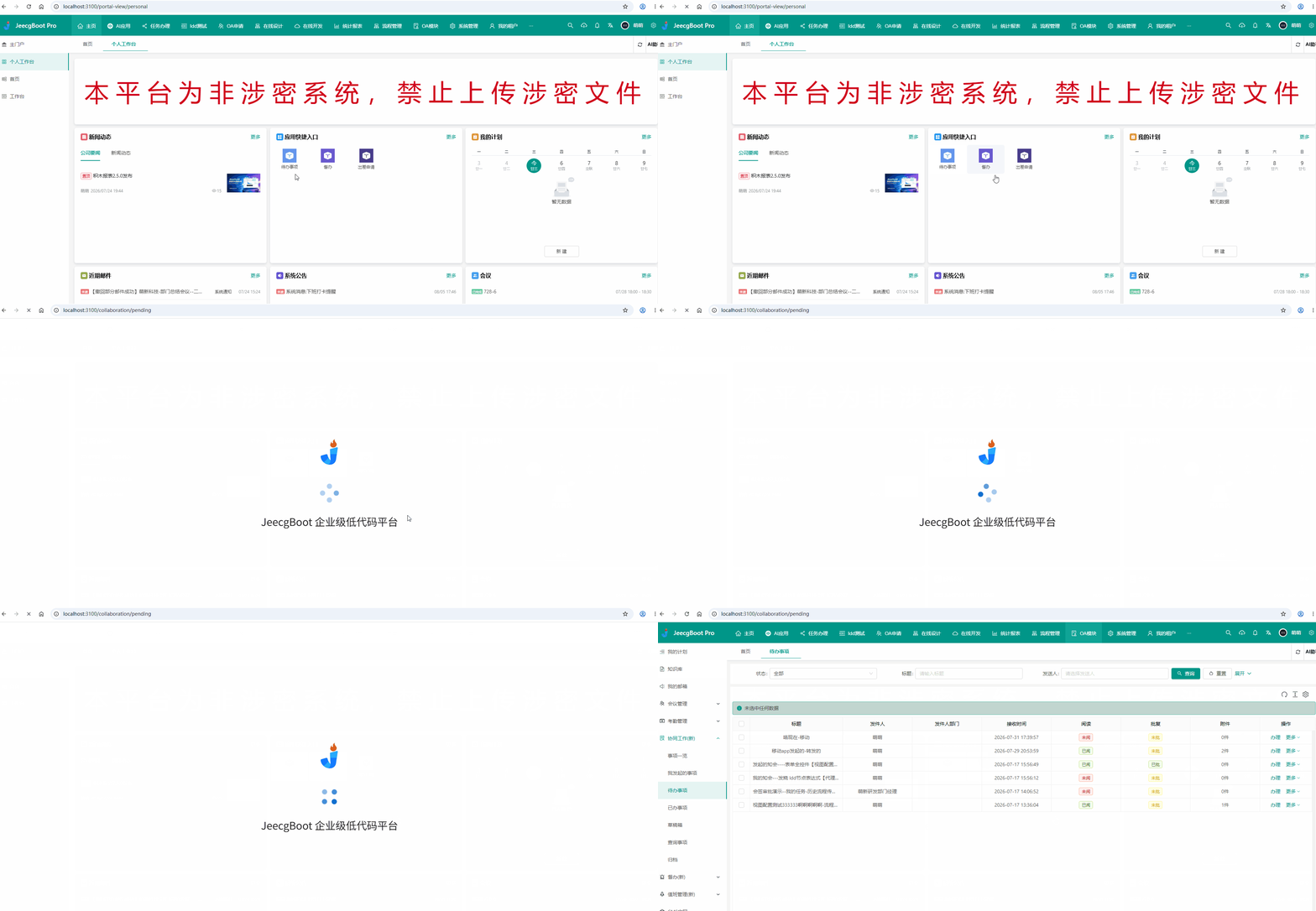
一、示例场景
1. 移动端考勤打卡
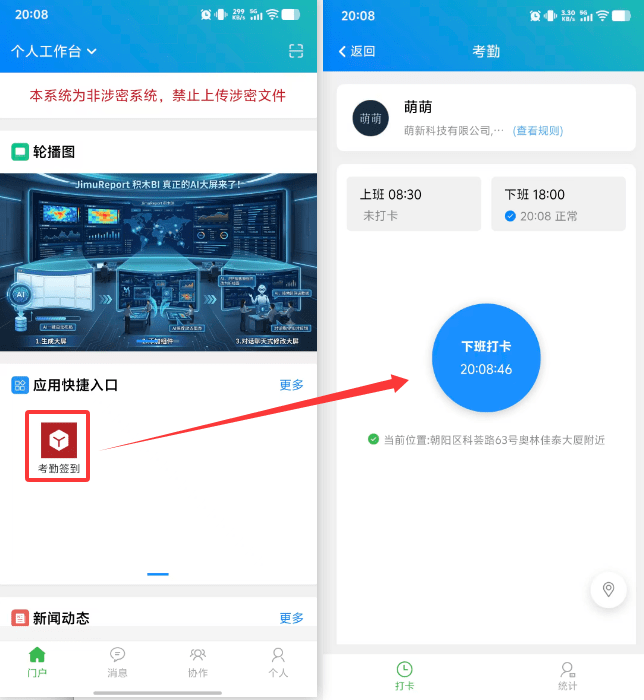
在移动门户中点击“考勤”,跳转至打卡页面。

2. PC 端打开协同工作 → 待办事项
在 PC 门户中点击“待办事项”,跳转至协同工作 → 待办事项。
二、配置步骤
1. 移动端考勤打卡配置
1.1 门户自定义路由
- 考勤打卡功能在移动端开发,只需配置移动端路由即可。
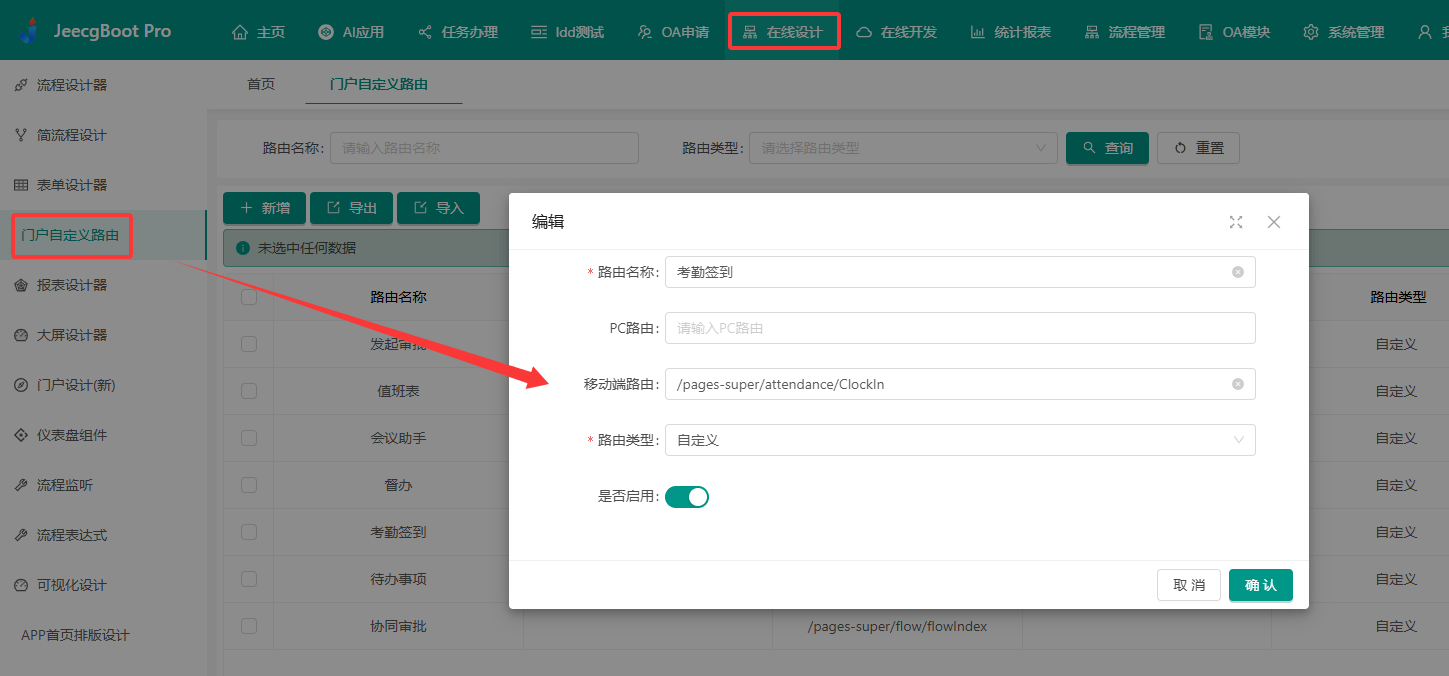
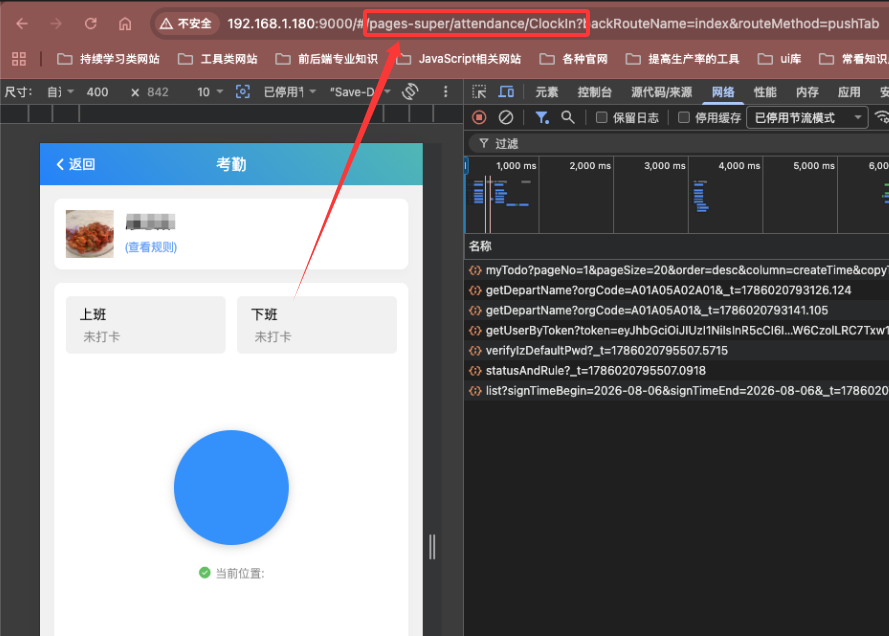
- 移动端路由地址查找方式如下,可以在H5页面复制路由
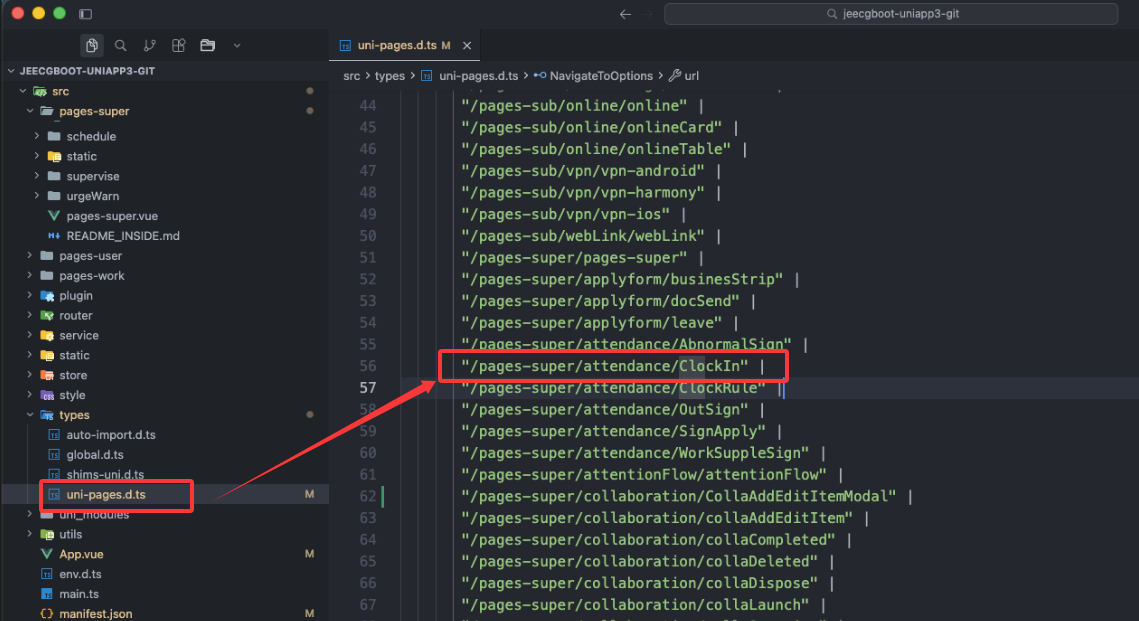
或者在uniapp代码中查找路由
1.2 门户配置
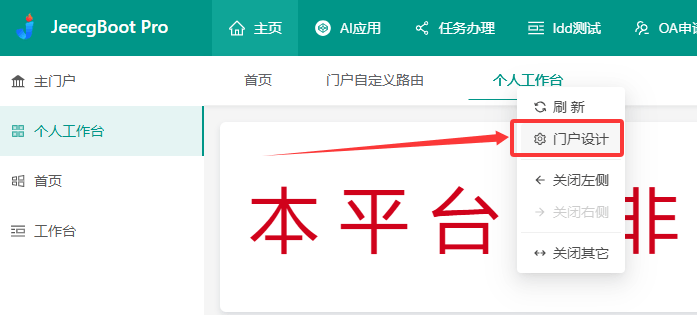
- 右键点击“门户设计”。
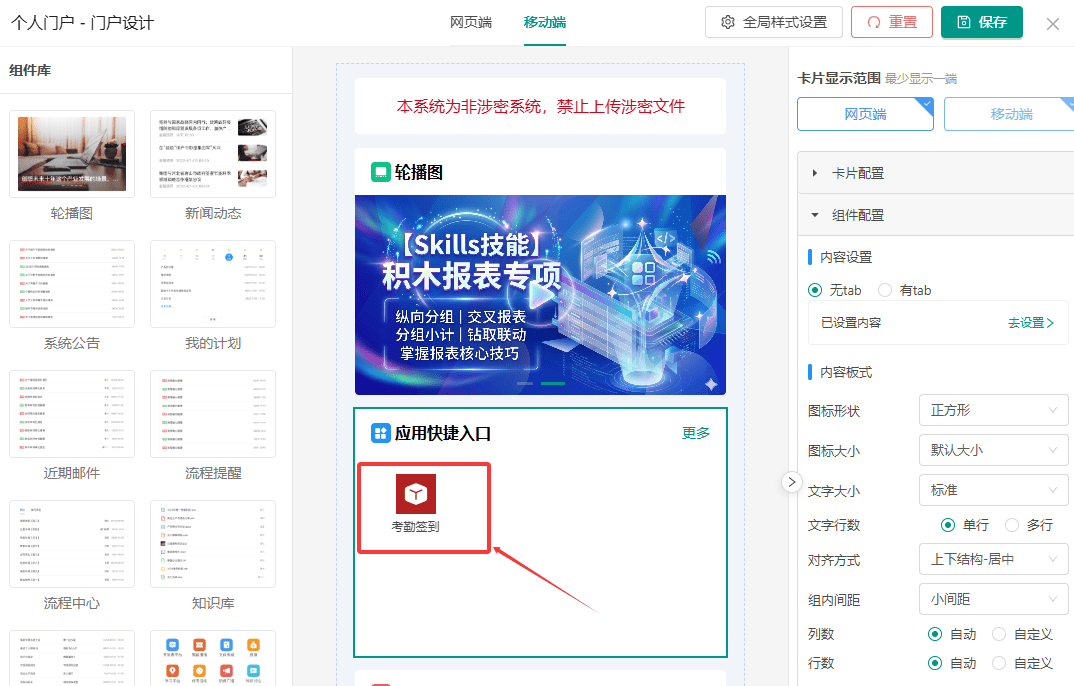
- 将“应用快捷入口”组件添加至设计区域。添加后移动端和 PC 端会同时添加该组件,不需要的一侧删除即可。
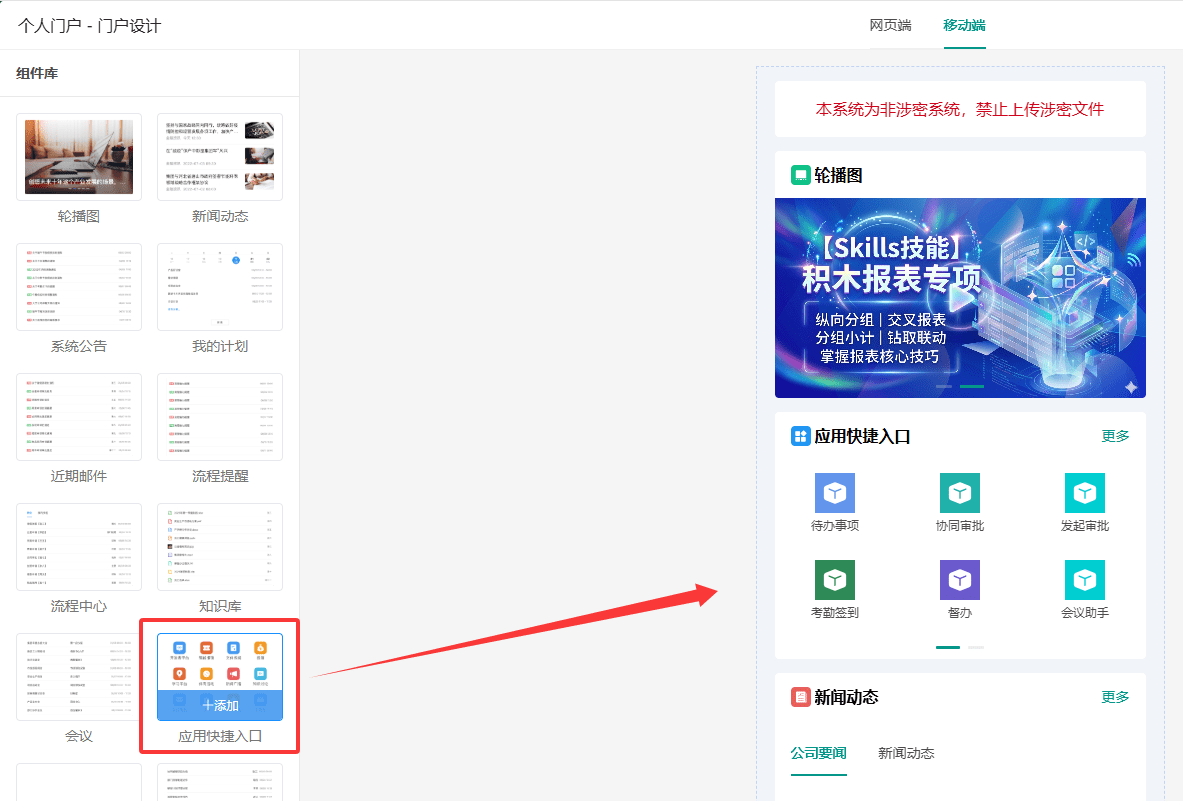
-
添加后组件位于页面最底部,拖至想加入的位置即可。
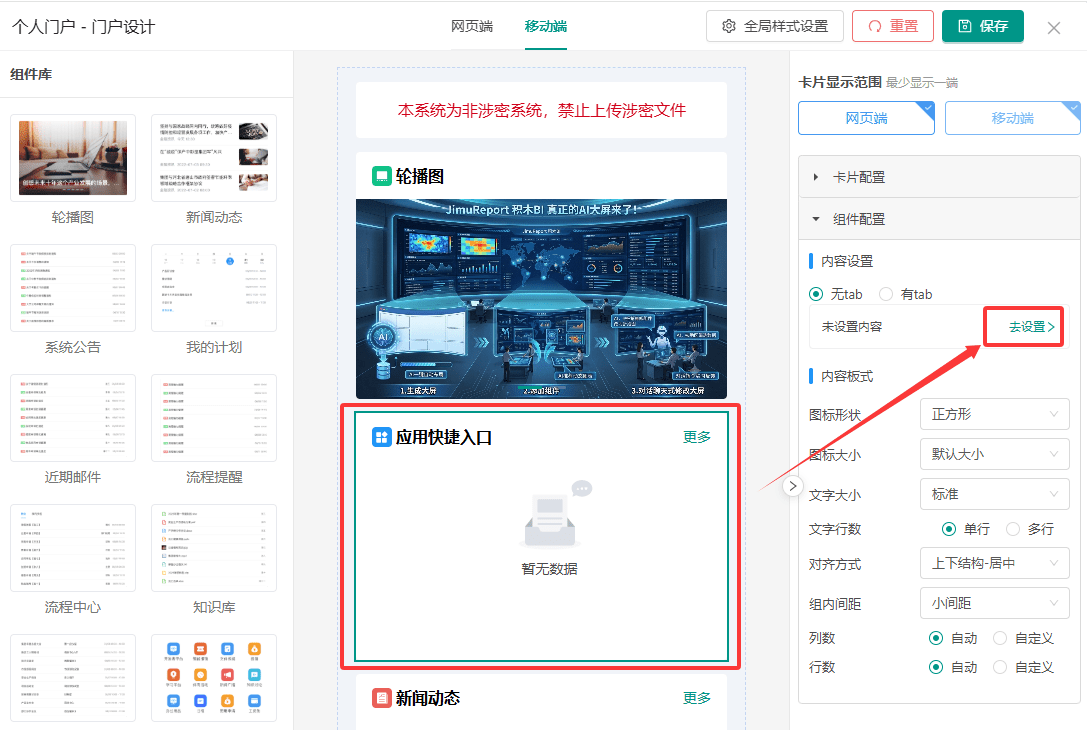
-
选中组件,点击“去设置”。
- 点击“添加入库”或“批量添加”。
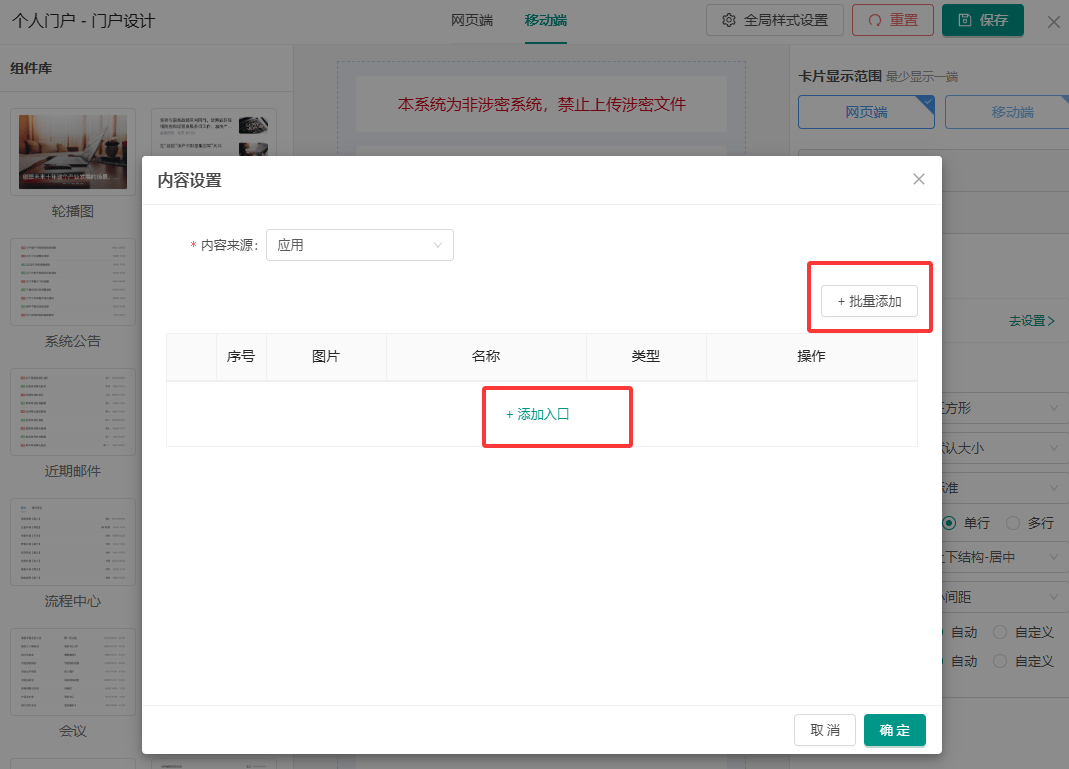
- 选择“应用”,点击“选择”按钮,添加自定义路由。
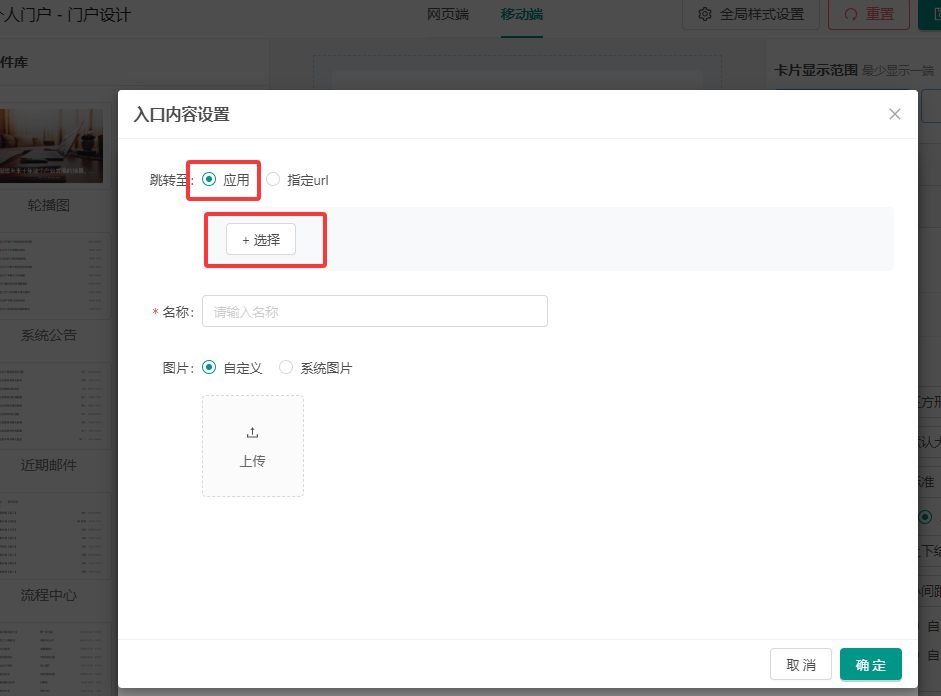
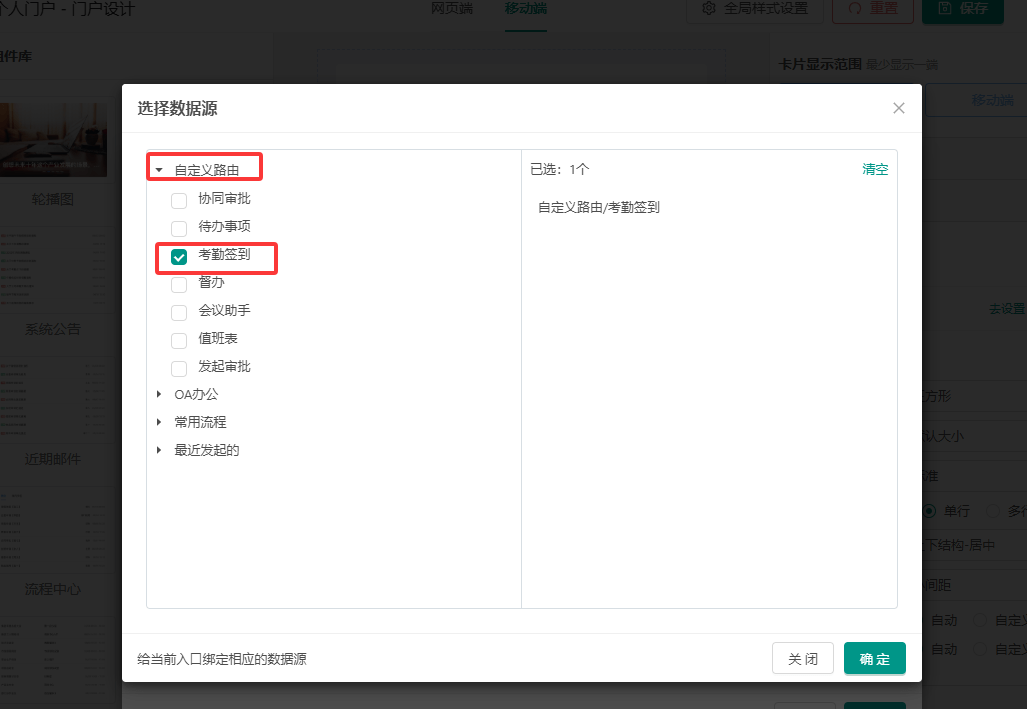
- 添加完成后,在设计页面即可看到。
- 移动端在门户上点击“考勤”即可打卡。
2. PC 端协同工作 → 待办事项配置
2.1 门户自定义路由
- 配置 PC 路由;如果移动端也需要,可同时配置移动端路由。
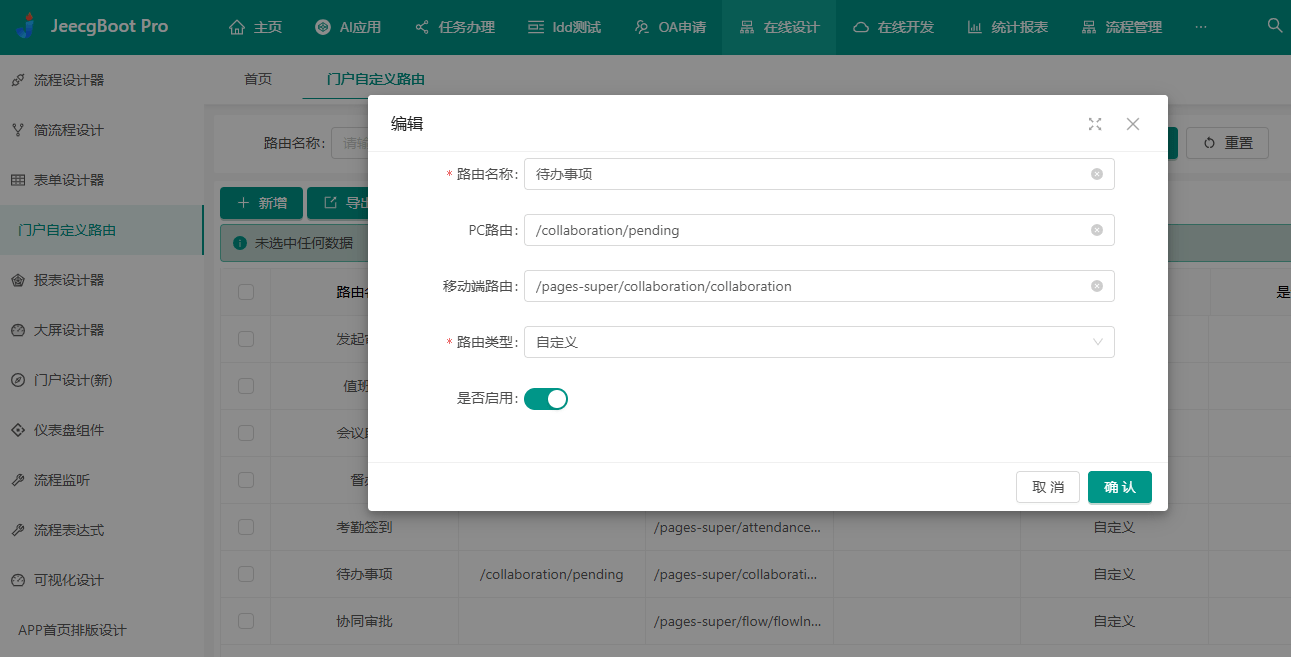
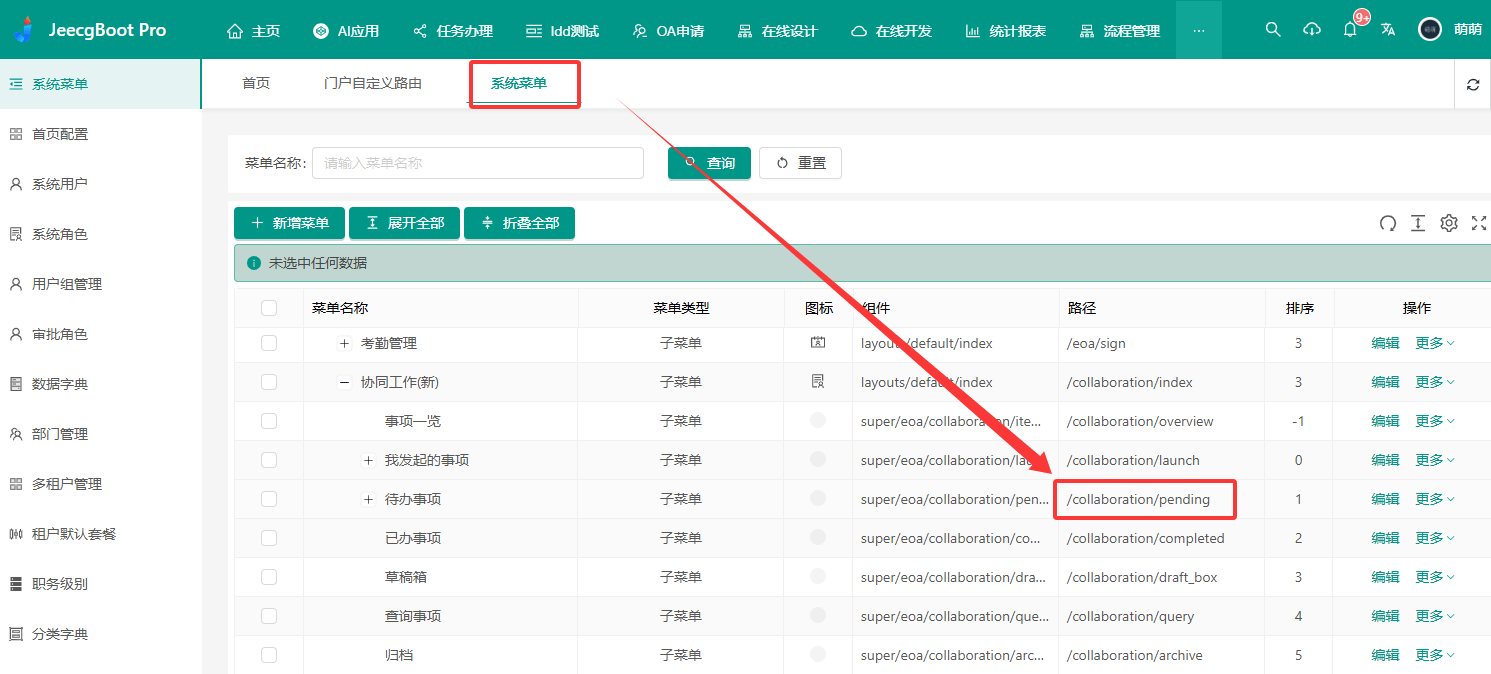
- PC 路由为“系统菜单”中的路由。
2.2 门户设计
门户设计步骤与上面步骤 1.2 一致。
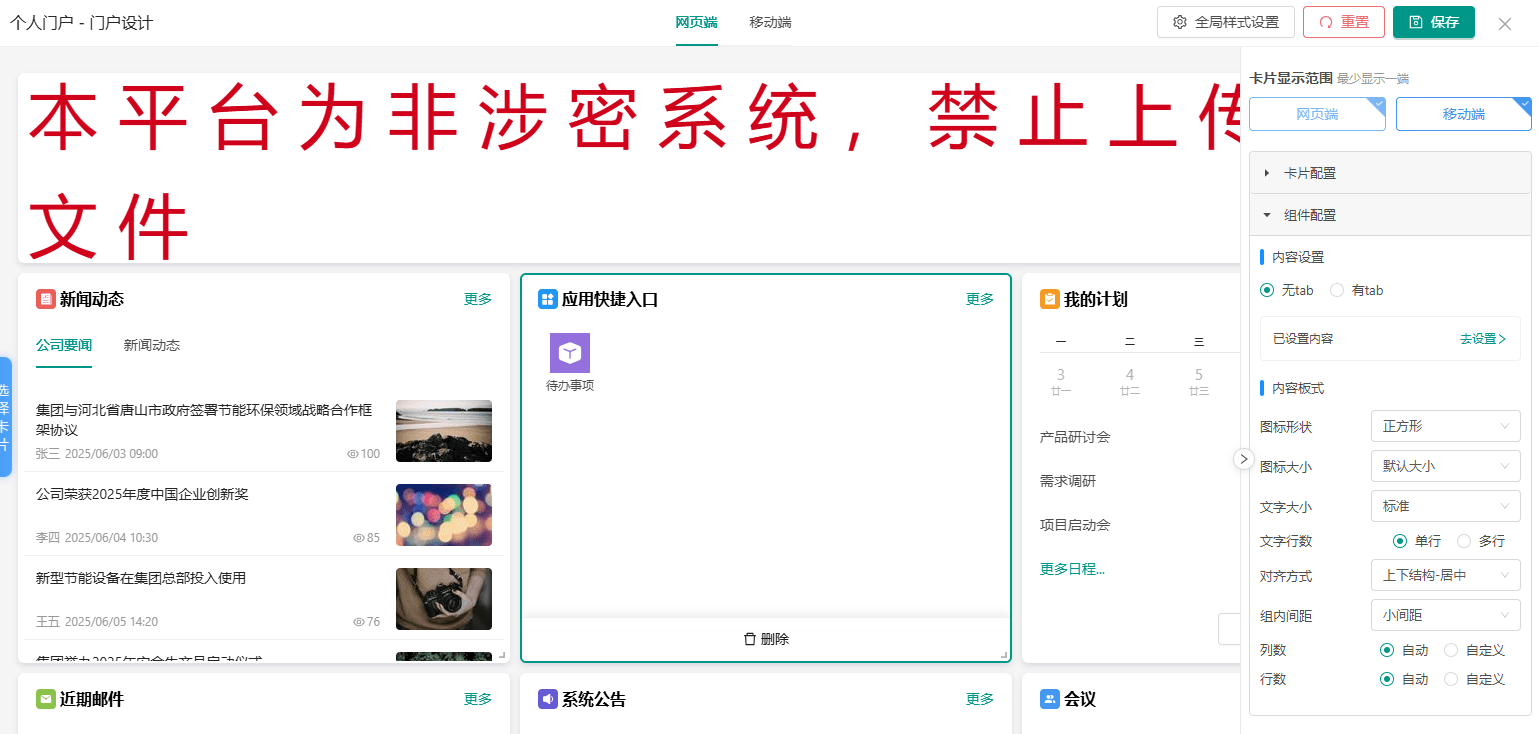
设计完成后,在门户中即可使用。