门户设计
门户功能将系统的待办任务、新闻管理、会议、邮箱、快捷应用等整合在统一的门户中,用户可以快速处理任务、发起审批等操作,同时支持PC端和移动端的个性化样式设计。 此功能为商业版功能,可在演示系统试用。
功能概述
系统默认提供主门户、个人门户、个人门户模版三种门户类型;还可添加新增的门户配置到菜单中。
-
主门户(系统唯一):只有管理员可以设计,其他用户只能查看,不可修改
-
个人门户模版(系统唯一):只有拥有菜单权限的角色可编辑设计,其他人员可将自己的个人工作台重置为个人门户模板设计
-
个人门户(用户唯一):每个用户创建时都会自动生成一个
“个人门户”,用户可以自行设计个性化门户 -
默认首页设置:每个用户可以设置自己的默认首页,选择展示主门户或个人门户
一、效果展示
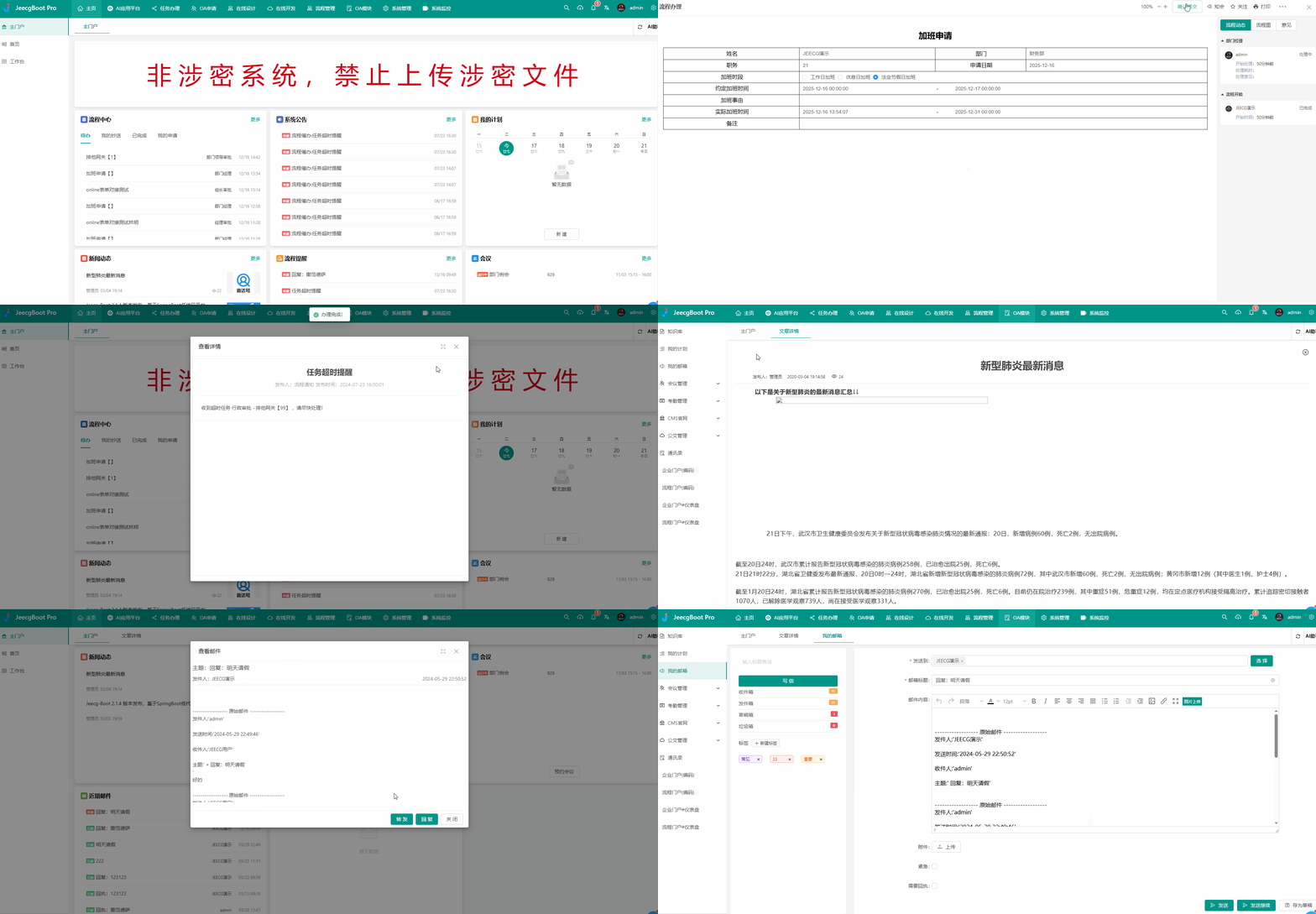
门户提供了统一的工作入口,整合了各类业务功能,提升工作效率。
二、新增门户
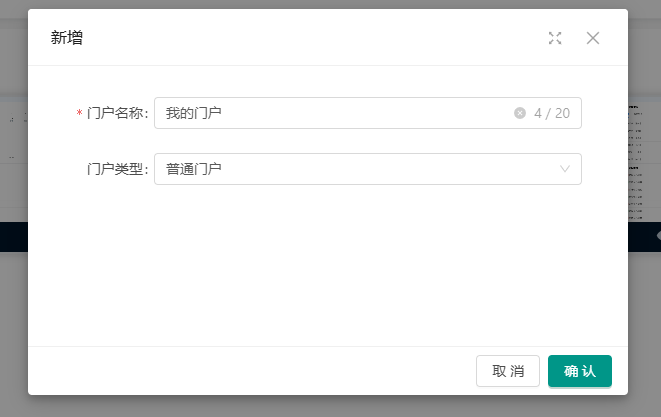
在门户设计页面,点击“新增”,输入用户名称及门户类型,即可新建一个新的门户

三、门户设计
新建保存后,即可打开门户设计页面,可设计PC及移动端门户
1. 设计界面介绍
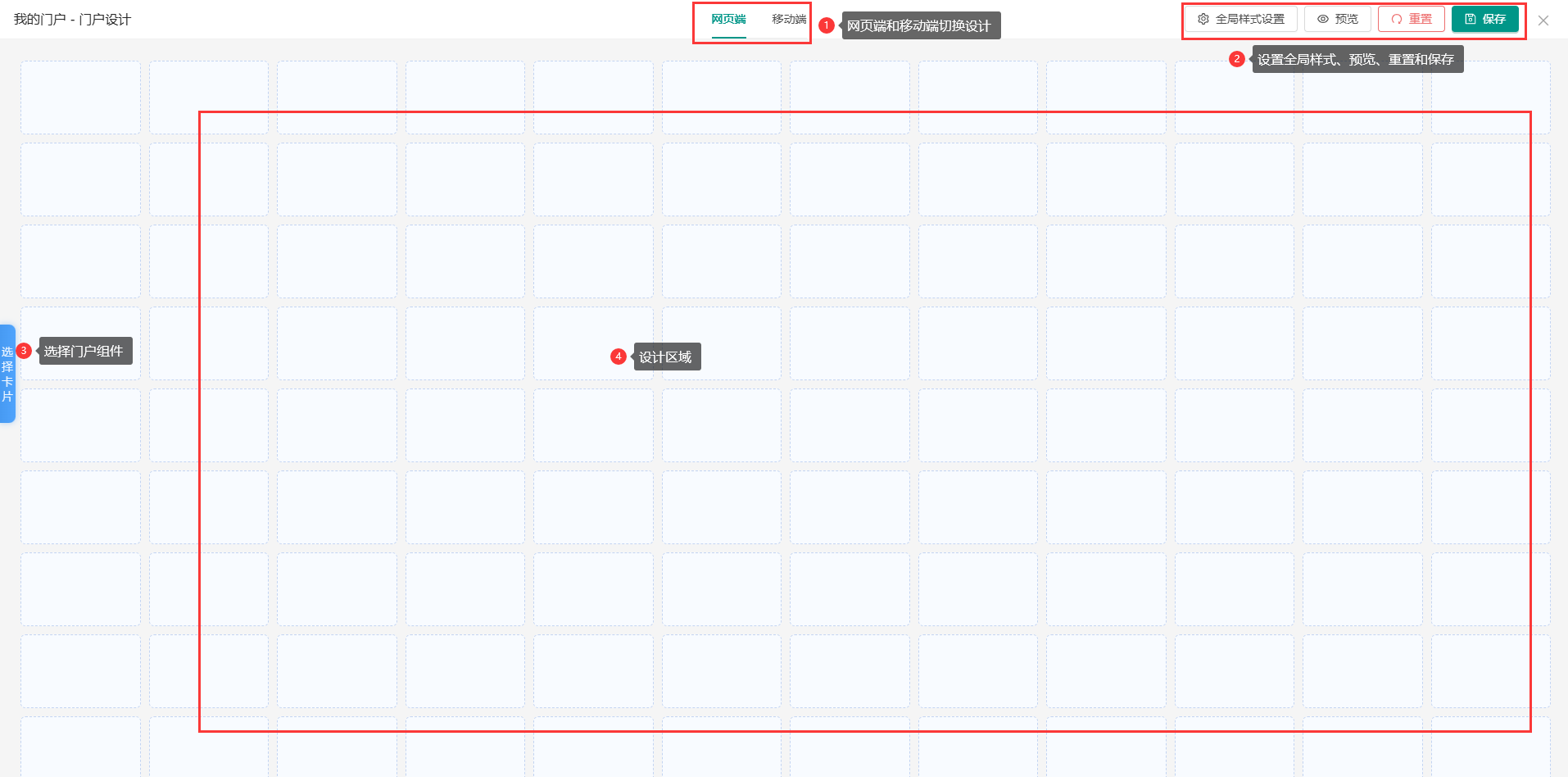
进入设计界面后,可以看到以下功能区域:
界面功能说明:
- 切换设计端:可以切换网页端和移动端的设计模式,分别设计不同端的门户样式
- 全局样式设置:设置全局样式,支持重置、预览和保存操作
- 功能组件选择:从右侧选择功能组件,点击"添加"即可添加到门户中
- 设计区域:中间大部分区域为设计区域,用于拖拽和调整组件布局
2. 添加组件
操作步骤:
- 鼠标滑动到右侧"选择卡片"区域
- 展开需要添加的组件
- 点击"添加"按钮即可添加新的组件到门户中

组件布局调整:
- 拖拽组件可以调整组件在门户中的位置
- 拖拽组件右下角可以调整组件的大小

提示:组件添加后,网页端和移动端均可显示;组件删除时,只会删除当前模式下的组件。
3. 组件配置
选中需要配置的组件后,右侧面板可以设置组件的样式和内容配置。不同组件的配置项和数据来源可能略有差异。

配置项说明:
卡片配置:
- 配置组件标题是否显示
- 设置卡片样式、卡片标题样式
- 设置字体颜色、大小等样式属性

组件配置:
- 配置组件展示的具体内容,有无tab展示

- 点击“去设置”添加新闻

- 点击更多可跳转至文章列表页面

- 多tab样式效果

四、移动端设计
移动端和网页端的内容设计是一致的,但移动端提供了独立的样式设置和组件顺序调整功能。
设计特点:
- 内容同步:网页端设计后,移动端也会自动同步设计内容
- 独立样式:移动端可自行调整组件显示顺序和样式设置
- 样式隔离:移动端样式设置后,不会影响网页端的显示
- 功能限制:移动端不支持拖拽调整组件的大小
移动端效果
移动端支持切换主门户和个人门户展示,用户可以根据需要选择查看不同的门户。

提示:移动端设计时,建议优先考虑移动设备的屏幕尺寸和操作习惯,确保良好的用户体验。
五、将门户设置为菜单
- 点击图标,弹出弹框

- 可复制菜单sql在数据库中执行sql,添加菜单,将菜单授权即可

六、切换首页
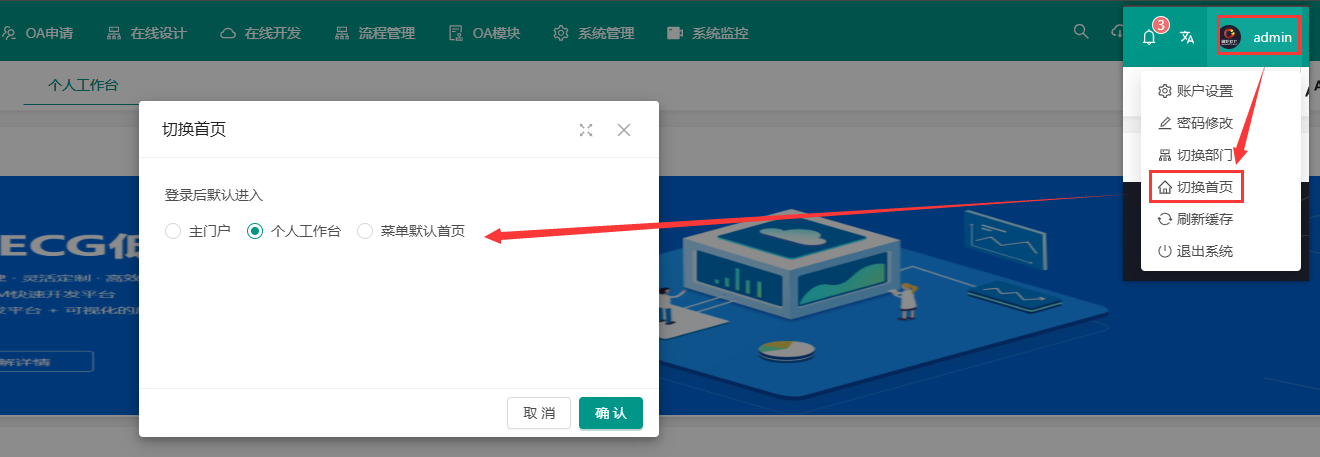
用户可以根据需要切换默认首页,选择展示主门户或个人门户。
操作步骤:
- 登录系统后,点击右上角头像
- 选择"切换首页"
- 选择要设置为默认首页的门户类型
切换后,再次登录时默认首页将展示为切换后的首页。
提示:切换首页设置会保存到用户配置中,下次登录时会自动应用。
七、门户组件说明
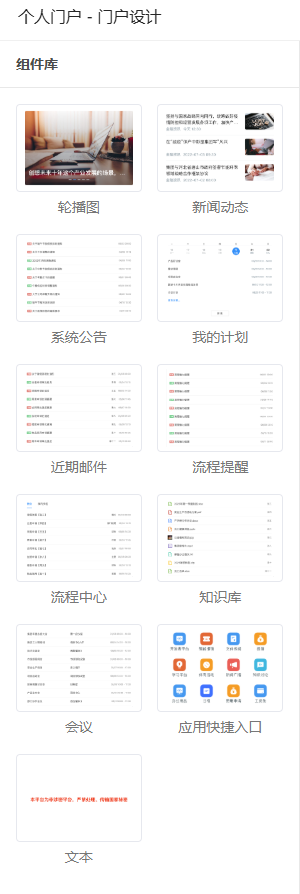
系统提供了丰富的门户组件,包括轮播图、新闻动态、系统公告、我的计划、近期邮件、流程提醒、流程中心、知识库、会议、快捷应用入口、文本等,满足不同业务场景的需求。
1. 轮播图
轮播图组件可以在门户中展示图片轮播效果,支持添加外部链接和内部路由。
1.1 轮播图效果
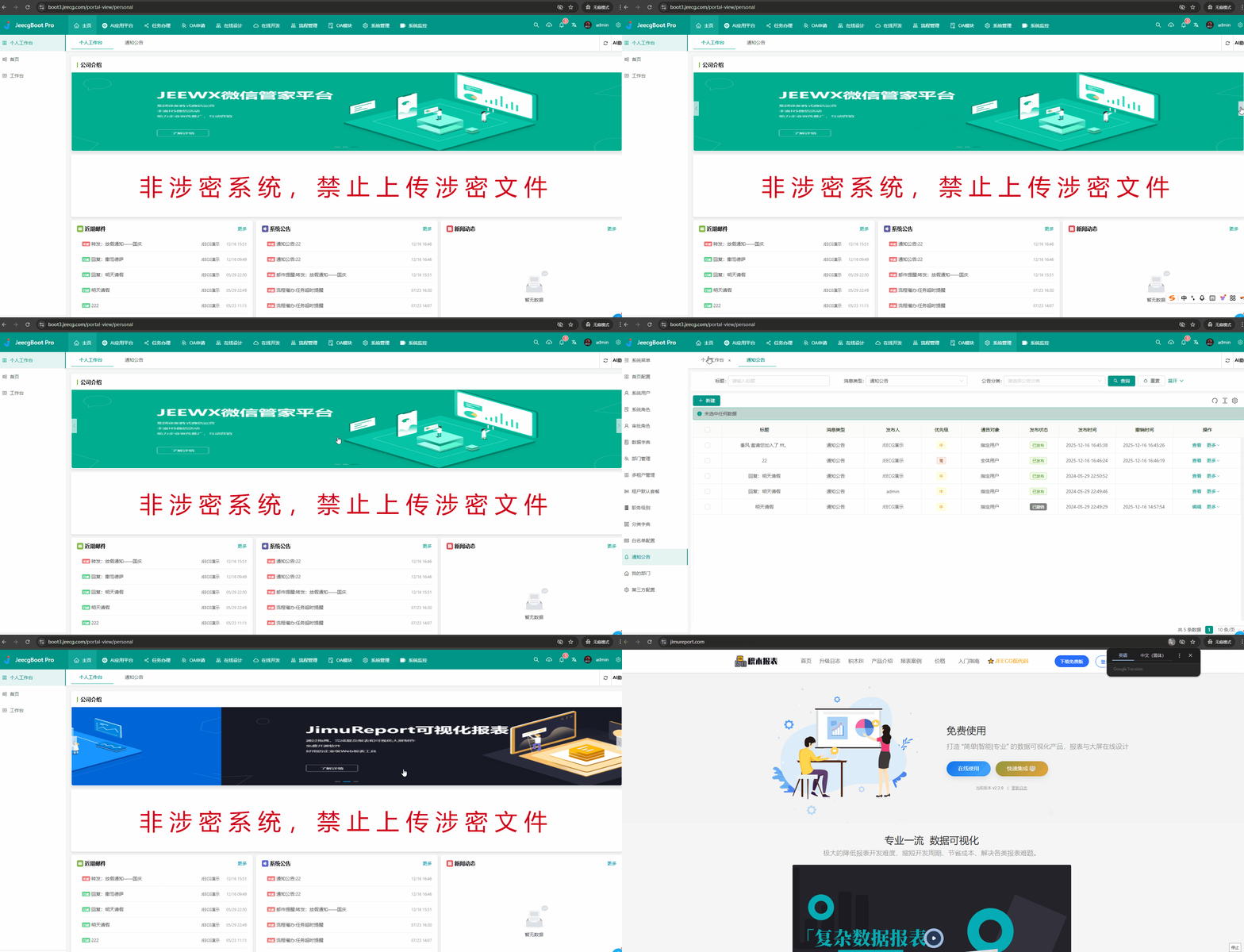
1.2 轮播图配置
外部链接:
- 支持添加
http或https协议的外部链接 - 例如:
https://jimureport.com/

内部路由:
- 支持添加系统内部的路由菜单
- 例如:
/system/notice

2. 新闻动态
新闻动态组件用于展示系统内的新闻和文章信息。
数据来源:新闻动态数据来源于"OA模块" -> "CMS官网" -> "文章栏目"和"文章管理"
配置说明:
- 选中新闻动态组件,点击"去设置"可选择新闻的数据源
- 无tab模式:将所有选中的数据源添加至门户中统一展示
- 有tab模式:根据选择的数据源展示为多个tab标签页
下图中展示的"新闻动态"、"规章制度"等即为"文章栏目",选中后对应栏目下的文章即可在门户中展示。

3. 系统公告
系统公告组件用于展示系统通知和公告信息。
功能说明:系统公告展示通知公告和系统消息,可设置具体展示类型或全部展示

4. 我的计划
我的计划组件用于展示和管理个人工作计划。
数据来源:我的计划数据来源于"OA模块" -> "我的计划",可在门户中直接创建计划
配置选项:
- 可设置无tab和多tab模式
- 可设置时间范围筛选

5. 近期邮件
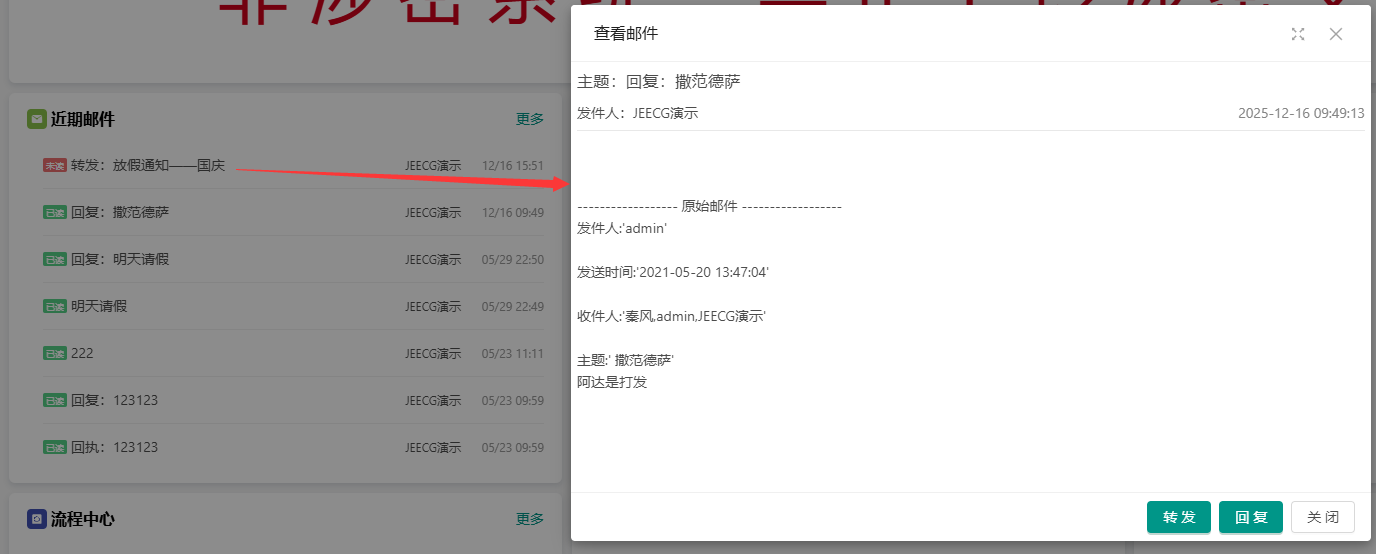
近期邮件组件用于快速查看和管理邮件信息。
数据来源:近期邮件数据来源于"OA模块" -> "我的邮件"
功能说明:
- 展示最新收到的前10条邮件信息
- 点击可查看邮件详细内容
- 支持转发或回复邮件操作
6. 流程提醒
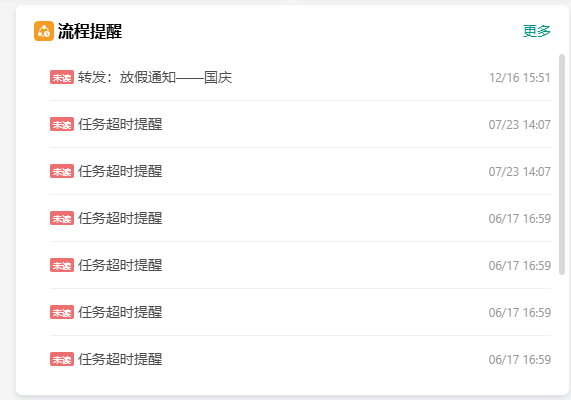
流程提醒组件用于展示流程相关的提醒消息。
功能说明:流程提醒展示流程提醒消息,默认展示前10条
7. 流程中心
流程中心组件整合了流程相关的所有功能入口。
默认展示内容:
- 待办:需要处理的流程任务
- 历史流程:已处理的流程记录
- 我的抄送:抄送给我的流程信息
- 我的申请:我发起的流程申请
配置说明:可设置哪些数据在门户中展示

8. 知识库
知识库组件用于展示和管理知识文档。
数据来源:知识库数据来源于"OA模块" -> "知识库",默认展示"我的文件"中上传的文件
8.1 知识库管理
在"OA模块" -> "知识库"中可以管理知识库文件和分类。

8.2 门户知识库组件设置
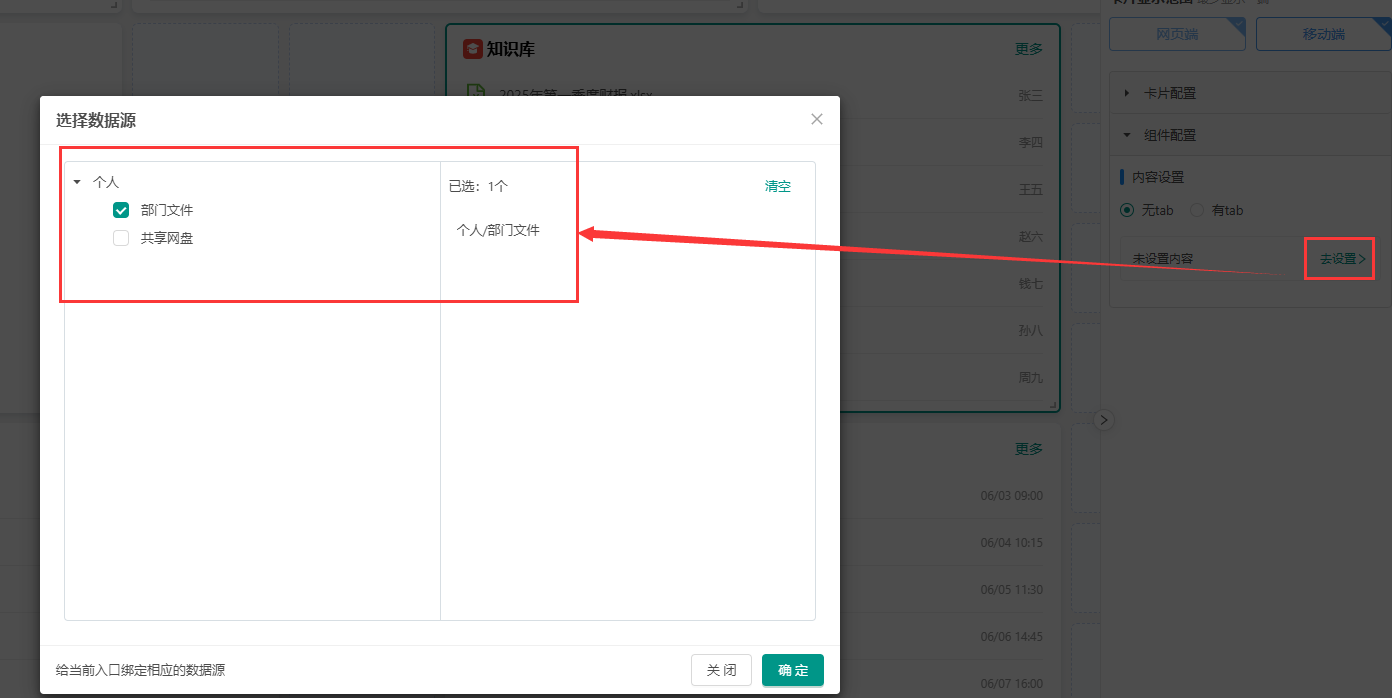
在门户中配置知识库组件时,可以:
- 设置多个知识库内容展示
- 支持多tab模式展示不同知识库
9. 会议
会议组件用于展示和管理会议信息。
数据来源:会议数据来源于"OA模块" -> "会议管理",可在门户中直接预约会议

10. 快捷应用入口
快捷应用入口组件用于快速访问常用功能和审批流程。
功能说明:
- 可将online表单或表单设计器中与流程关联的审批单,放在门户中,点击后可快速发起流程审批
- 也可将路由菜单添加至应用入口中,实现快速跳转

配置方式:
- 添加应用:
- 点击"去设置"可添加应用
- 支持添加审批流程和路由菜单

- 批量添加审批流程:
- 批量添加只可添加审批流程
- 支持online表单和表单设计器对接流程的表单

- 路由菜单添加:
- 可将自定义开发的功能添加至门户中
- 实现快速跳转到自定义功能页面

11. 文本
文本组件用于在门户中展示自定义文本内容。
功能说明:
- 文本组件展示门户中默认展示的内容
- 可设置字体大小、颜色等样式属性
- 适用于展示公告、提示信息等静态内容

提示:合理配置门户组件,可以打造个性化的办公门户,提升工作效率和用户体验。
八、自定义门户组件
参考文档:点击查看