首页配置
首页配置可根据用户、角色快速自定义首页,包括路由菜单,仪表盘等均可设置为首页。
当用户登录进来时,默认即可显示我们配置的首页
菜单位置:在系统管理->首页配置

一、新增首页配置
1. 新增路由菜单首页
-
例如:将
“系统用户”菜单配置为首页
-
点击新增,创建新的首页配置
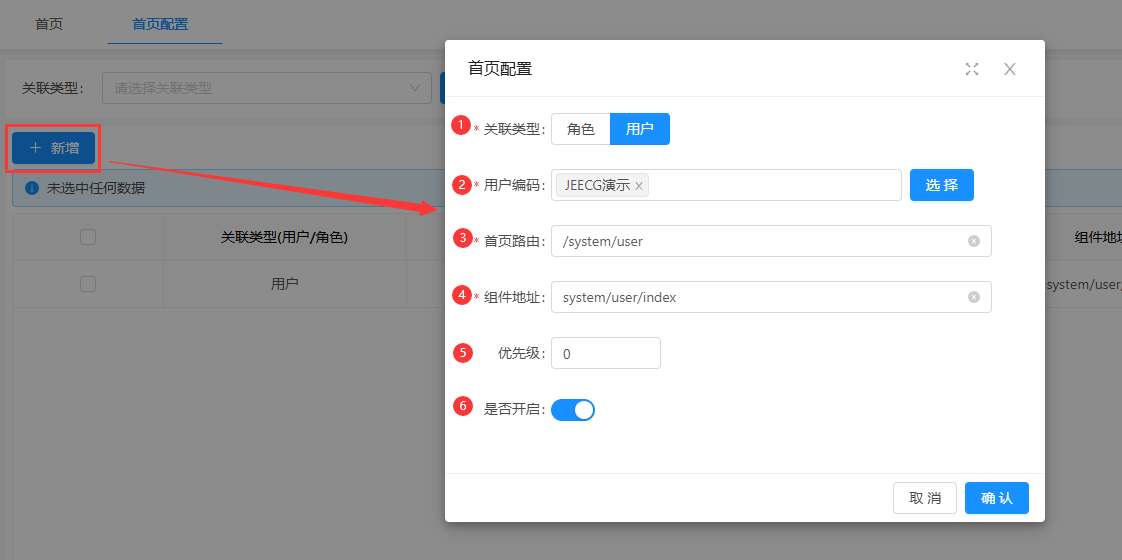
① 关联类型:可选择角色或者用户,即当前配置作用于角色还是用户
当用户与角色同时配置时,以用户配置优先
② 用户编码:选择用户对应的人员;当为角色时,则选择具体角色
③ 首页路由:对应“系统菜单”中的“访问路径”
④ 组件地址:对应“系统菜单”中的“前端组件”
⑤ 优先级:当配置多个首页时,以优先级判断显示哪个;当为0时最优先显示;当有多个0时,按创建时间最早的显示。
⑥ 是否开启:默认为开启状态,当关闭时,首页不再显示。
- 效果展示:
配置完成;用户登录后,首页默认展示为配置的菜单

2. 新增仪表盘首页
-
仪表盘:在
“可视化设计”->“大屏和仪表盘”中,创建一个仪表盘即可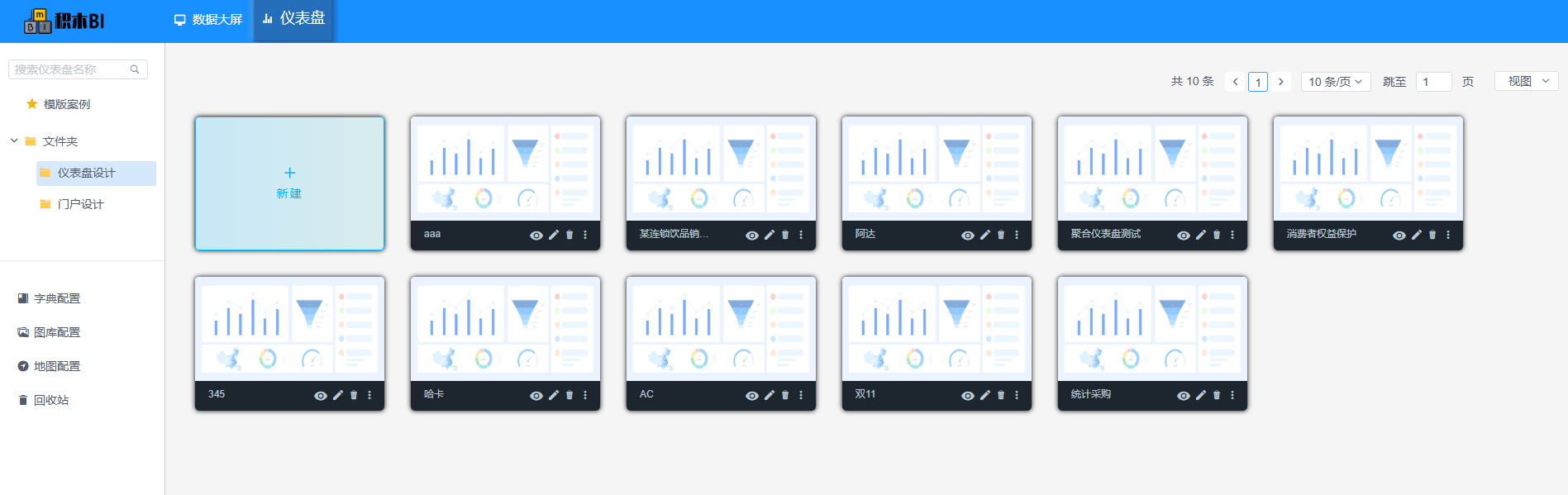
-
在
“首页配置”中点击新增,创建新的首页配置
-
仪表盘配置其他项与菜单配置一致,只需修改
“首页路由”及“组件地址”即可- 首页路由:直接复制下方地址,替换id即可;id为仪表盘id
/drag/view/1006094398721261568
- 组件地址:直接复制下方地址,替换pageId即可;pageId为仪表盘id
{{ window._CONFIG['domianURL'] }}/drag/view?pageId=1006094398721261568&token=${token}
- 效果展示:
配置完成;用户登录后,首页默认展示为仪表盘

二、快速设置首页
-
在①
“系统菜单”中,选择所需要设置的菜单,点击②“更多”,再次点击③“设为默认首页”,即可将菜单设置为首页
-
设置成功后,在
“首页配置”中会自动添加一条首页配置数据,并且没有关联角色和用户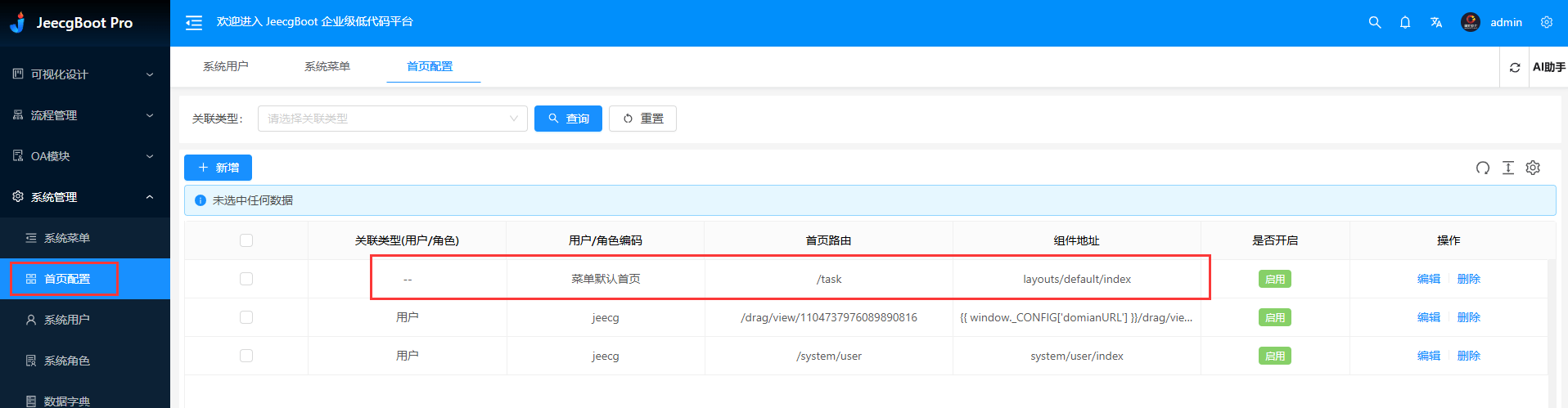
三、将门户设为首页
- 点击右上角头像 -> 切换首页 -> 选择主门户或个人工作台,可将门户设置为默认首页

- 设置完成后,在首页配置中默认会加一条数据;再次登录后会默认显示门户为首页

当用户和角色没有单独设置默认首页时,即显示当前配置的通用的默认首页
例如上图中用户“jeecg”,有单独的配置,则优先显示Jeecg的配置;其他用户没有单独的配置,则显示“菜单默认首页”