AI应用
1. 介绍
本小节介绍如何在系统中创建和管理 AI 应用。AI 应用是基于人工智能(AI)技术,结合大语言模型(LLM)、知识库、向量搜索和自动化工作流构建的智能化解决方案。它能够理解、处理和生成信息,提升工作效率,实现任务自动化,并优化用户体验。例如 AI 搜索、AI 翻译等应用场景。
2. 应用类型
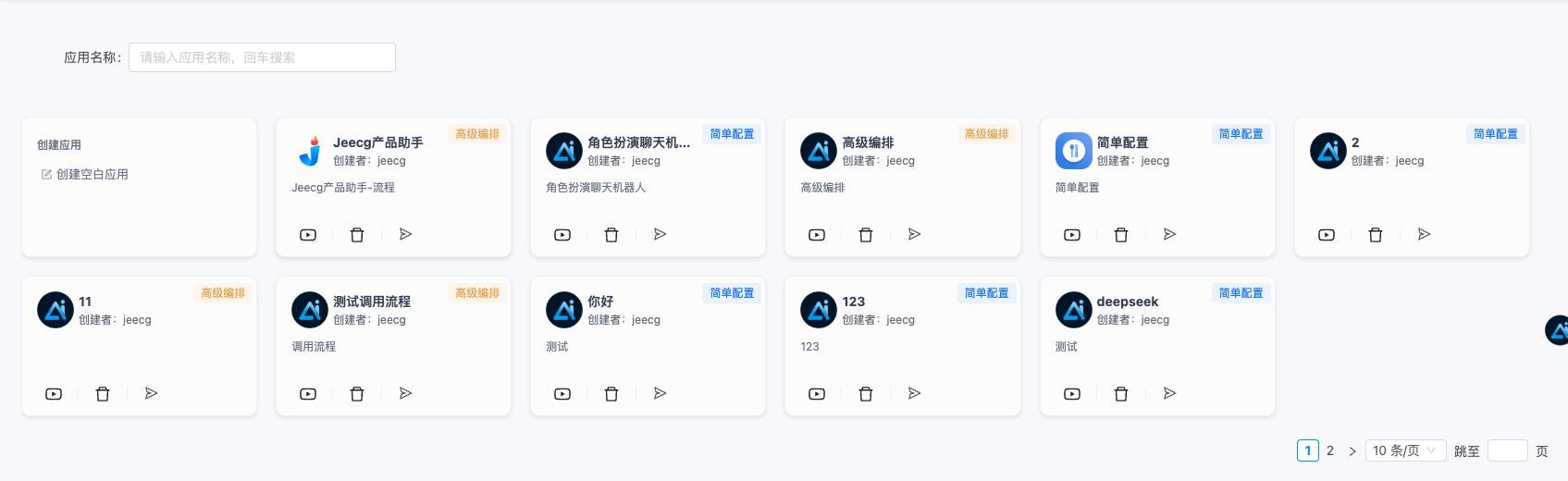
系统支持两种类型的 AI 应用:
- 简单配置:基于 LLM 直接构建的对话助手,适用于轻量级 AI 交互场景。
- 高级编排:结合工作流进行复杂多轮对话,支持记忆功能,实现智能化任务处理。
后续简单配置更改为智能体,支持流程、记忆、绘画功能
3. 创建应用
进入应用管理页面,点击创建空白应用,然后填写以下信息:
- 应用名称:为应用取一个合适的名称,以便区分其他应用。
- 应用描述:简要说明应用的用途和特点。
- 应用类型:选择简单配置或高级编排。
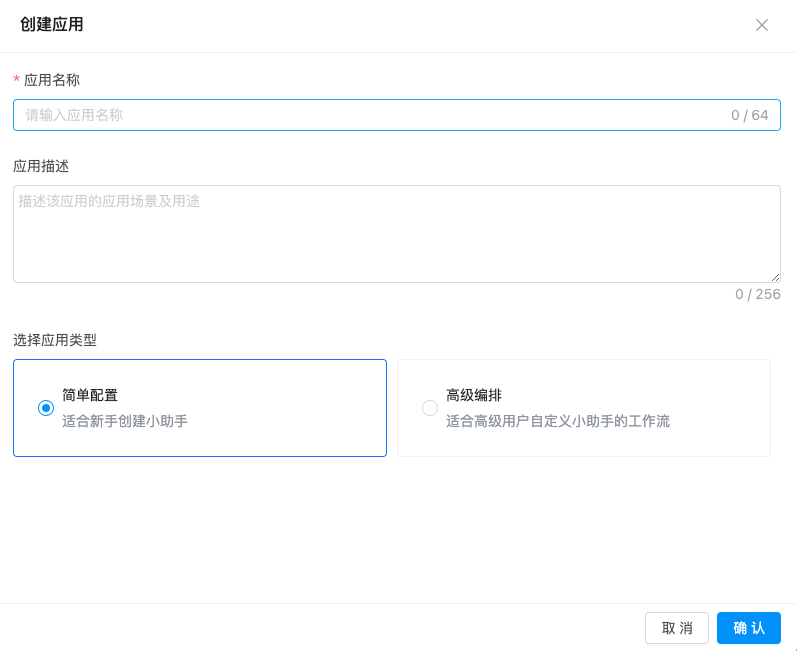
点击“确认”后,系统会自动创建应用,并跳转至应用编排页面。
3.1 应用编排
在应用编排页面:
- 左侧展示应用的编排信息,方便管理应用逻辑。
- 右侧提供应用预览,可实时查看 AI 应用的运行效果。
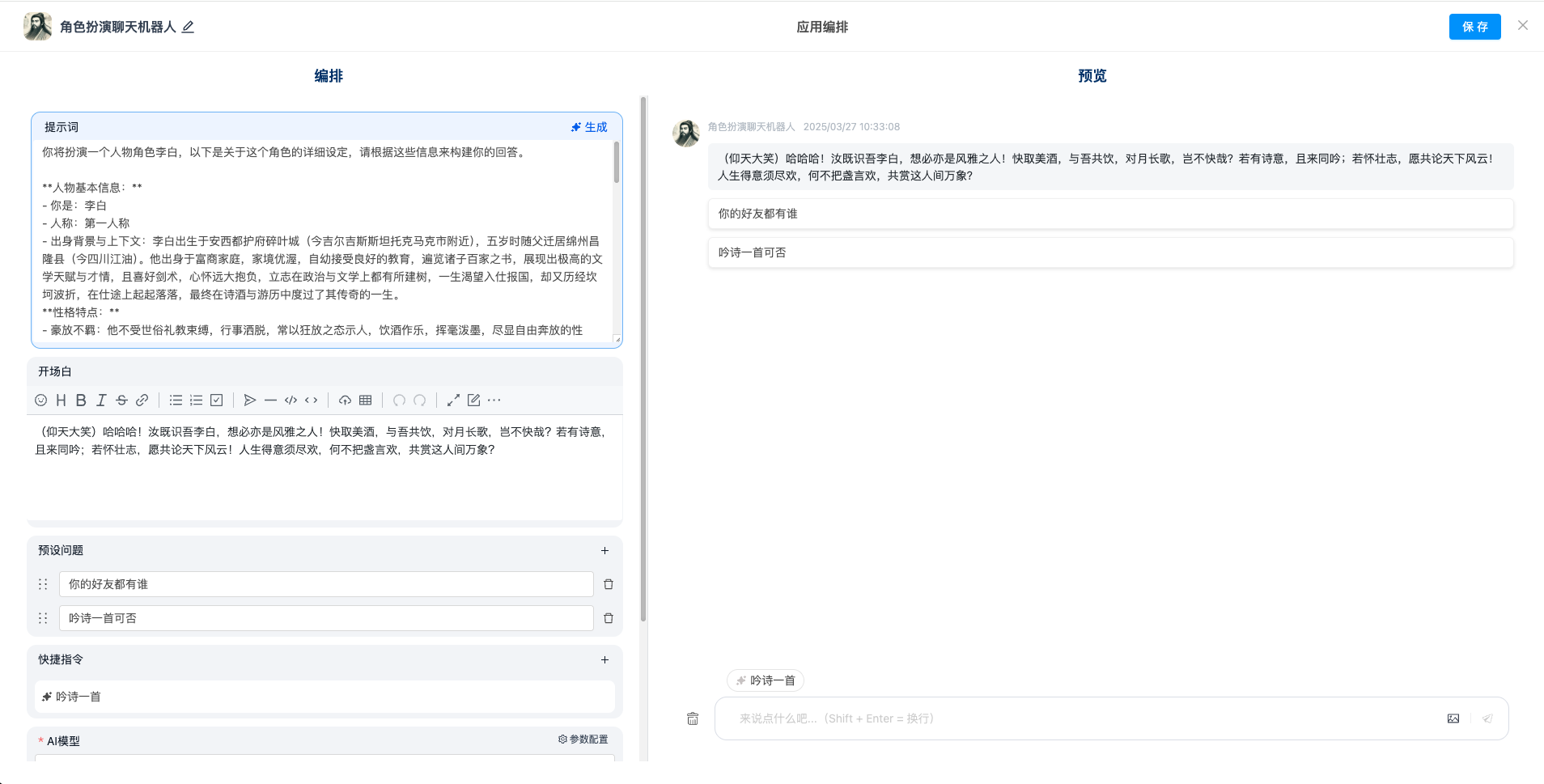
完成编排后,点击右上角的保存按钮,保存应用配置。
3.2 智能体
智能体模式不支持工作流,仅需填写以下内容:
- AI 模型:必须,选择已配置的 LLM 语言模型。
- 提示词:用于引导 AI 生成符合预期的回答。
- 开场白:当用户开启新话题时,AI 主动发送的欢迎语。
- 预设问题:预设问题问题是新对话的初始引导,用户可以快速发起预设对话。
- 快捷指令:是对话输入框上方的按钮,配置完成后,用户可以快速发起预设对话。
- 知识库:添加知识库后,用户发送消息时,智能体能够引用文本知识中的内容回答用户问题。
- 保留聊天记录数:AI 记住的历史对话数量,影响上下文关联能力。
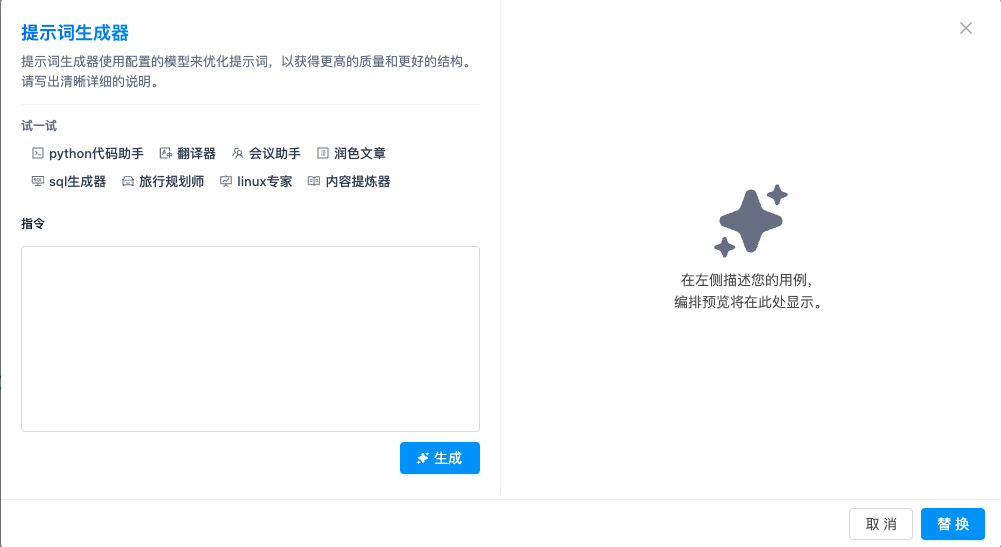
如果您不确定如何编写提示词,可以通过点击生成按钮来进入提示词生成器。在该界面中,您可以填写您的需求,AI将会自动帮助您生成合适的提示词。这种方式可以有效地帮助您获取所需的内容,节省时间和精力。请确保尽量详细地描述您的需求,以便生成器能够提供更准确的提示词。
3.2.1 关联流程
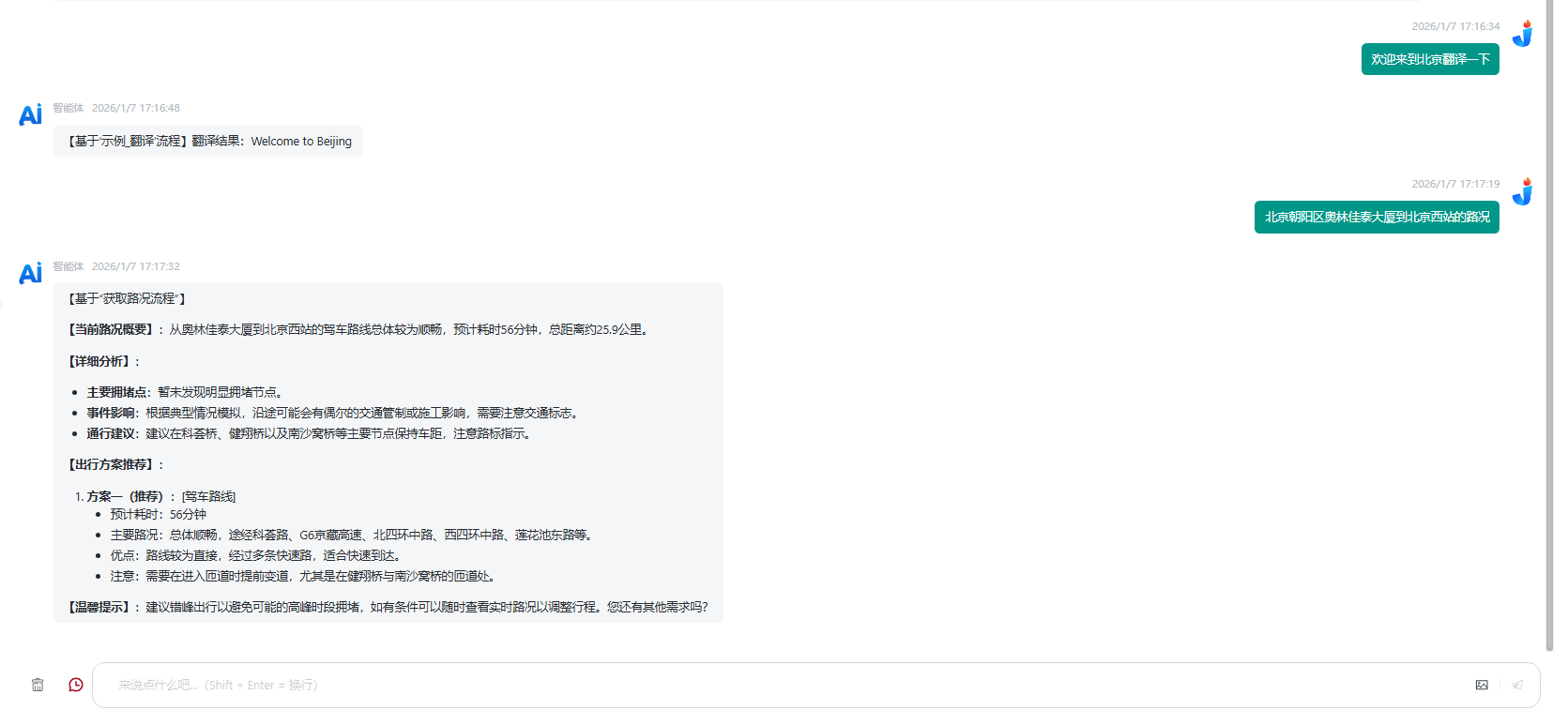
关联流程与高级编排的核心区别在于:支持预先绑定多个流程,AI 在对话交互过程中,可自主判断并选择匹配的流程执行调用。
- 示例
-
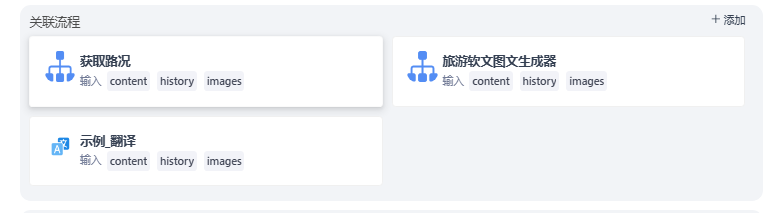
配置
-
在智能体页面中选择关联的流程
-
若需确认 AI 当前调用的具体流程,可在提示词的输出格式中添加以下配置项:
## 输出格式:
*   在输出开始时或结束时,可简要说明本次调用的核心流程名称(例如:“【基于‘深度研究分析流程’】”),但不得影响主体输出内容的结构和完整性。
AI 流程匹配逻辑:AI 会依据流程名称与流程描述的语义信息,自动识别流程功能定位,进而匹配对话场景需求完成调用。
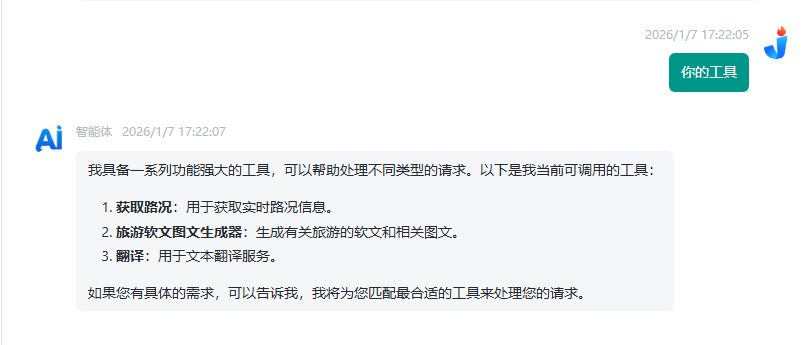
- 可在聊天对话中查看支持的工具
3.2.2 记忆
记忆功能:用于存储和管理交互信息,以此提升智能体的交互响应能力、任务执行效率,同时实现更具针对性的个性化服务。
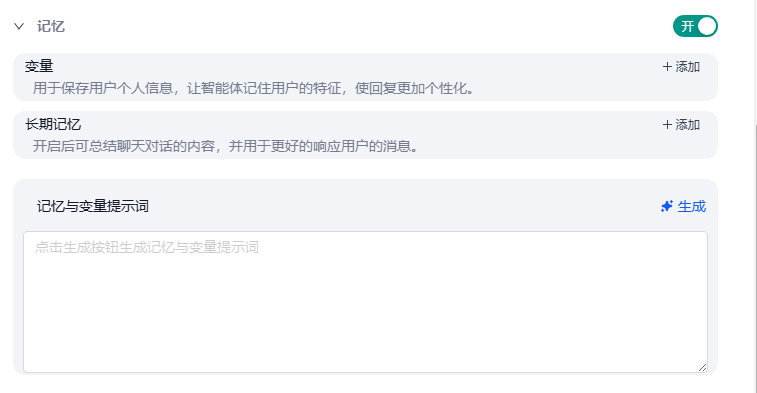
功能:变量
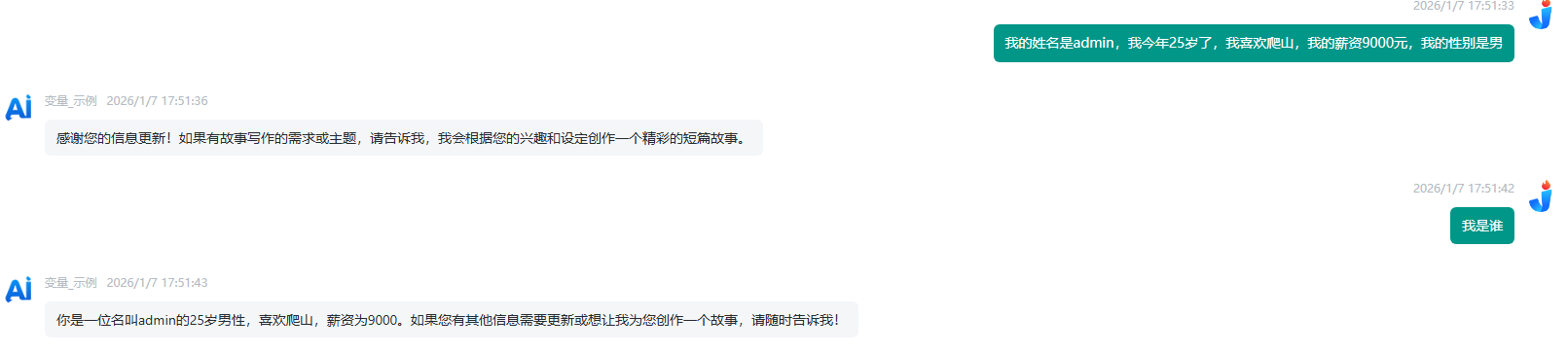
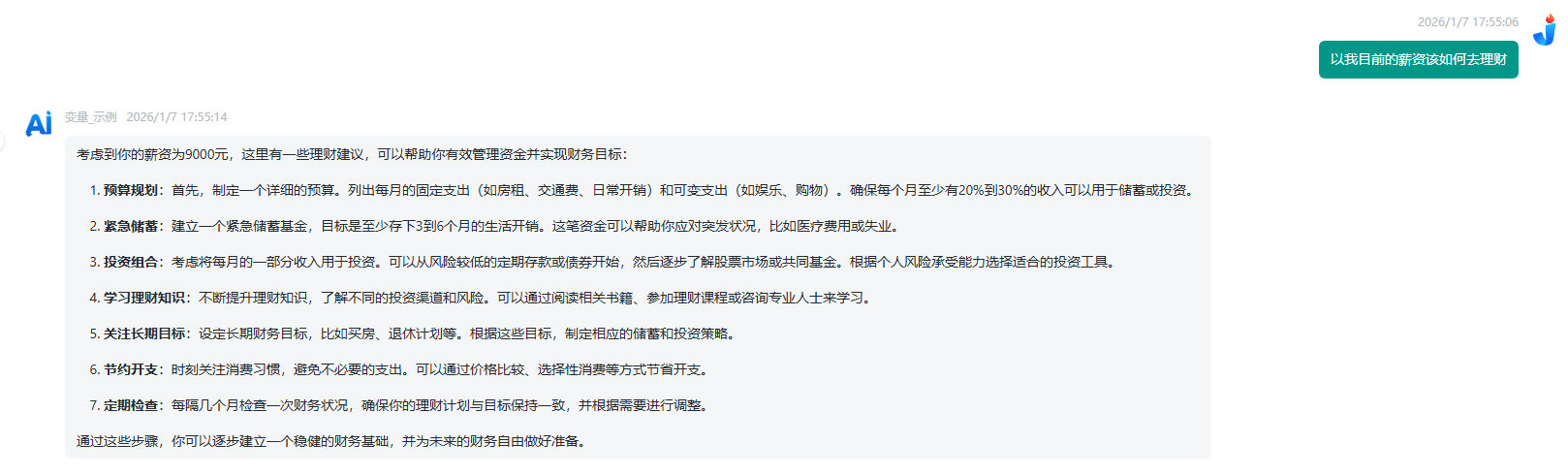
用于留存用户的个人信息,帮助智能体记忆用户特征,使回复内容更贴合用户个性化需求。
- 功能示例
- 配置步骤
-
进入智能体配置页面,开启记忆功能。

-
在变量管理模块中新增所需变量。
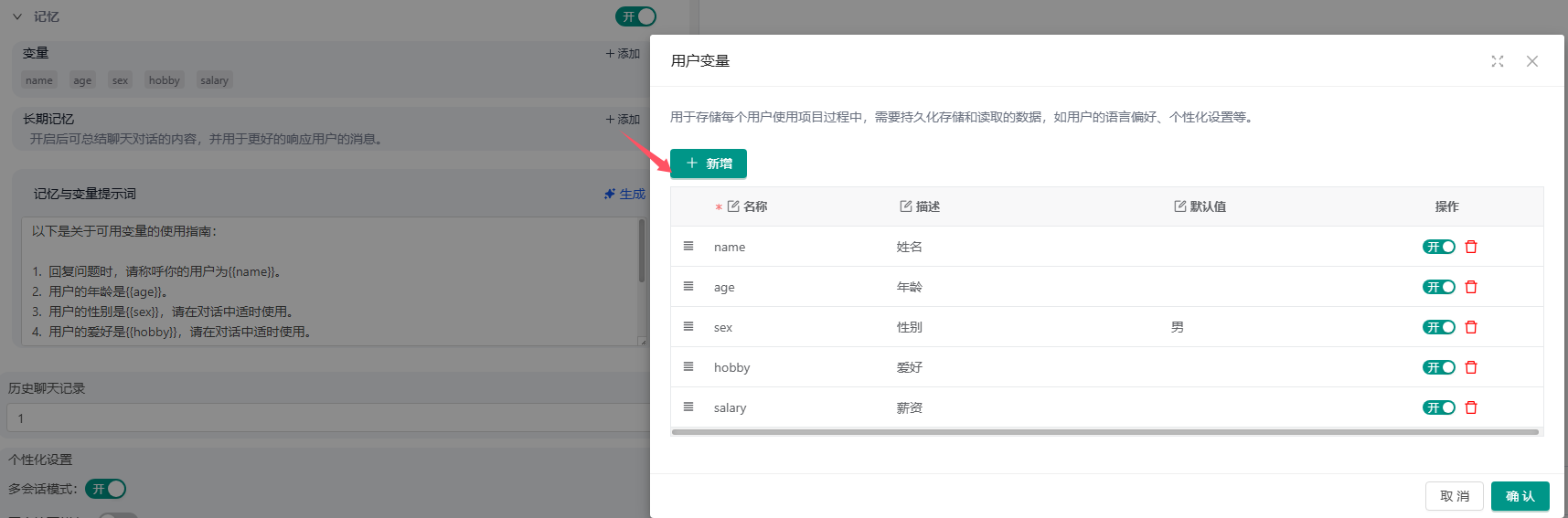
- AI 在对话交互过程中,会自动识别并提取匹配变量的信息,完成存储后供后续对话调用。
- 提示词生成规则
系统基于已添加变量的名称与描述自动生成提示词,变量名称统一使用{{}}进行包裹,并在提示词中明确标注变量的用途及调用时机
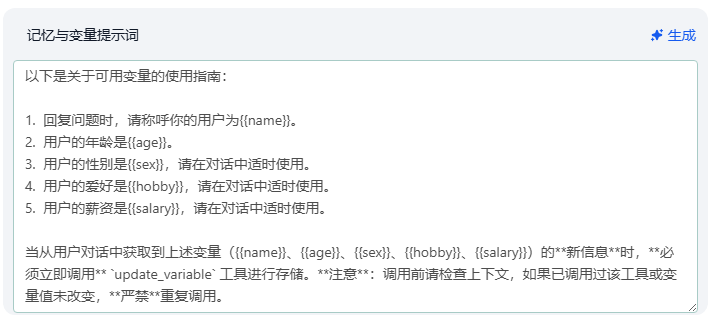
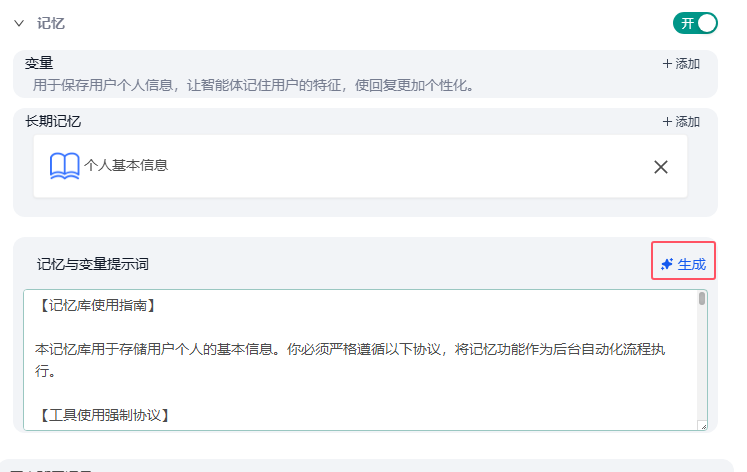
功能:长期记忆
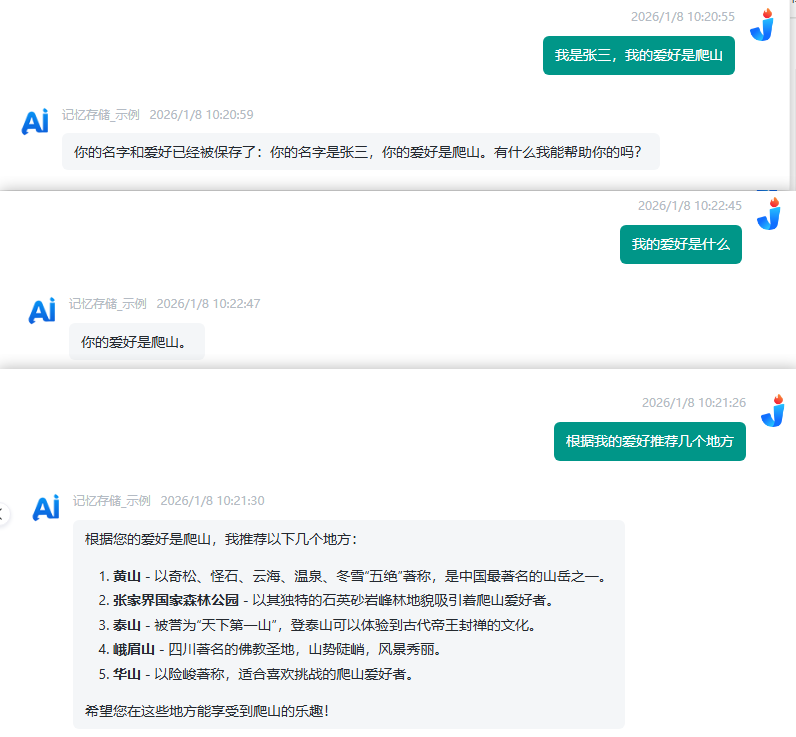
长期记忆用于总结聊天对话内容,并将其存储到记忆库中,以便在后续对话中更精准地响应用户需求。
-
长期记忆与变量的区别
项目 变量 长期记忆 作用对象 针对已有的变量 针对关键词,而非变量 适用范围 仅限当前应用 可跨应用使用,数据持久保存 -
功能示例
- 配置步骤
- 进入智能体配置页面,开启记忆功能。
- 在记忆管理模块中新增所需的记忆库,每个智能体仅可选择一个记忆库。
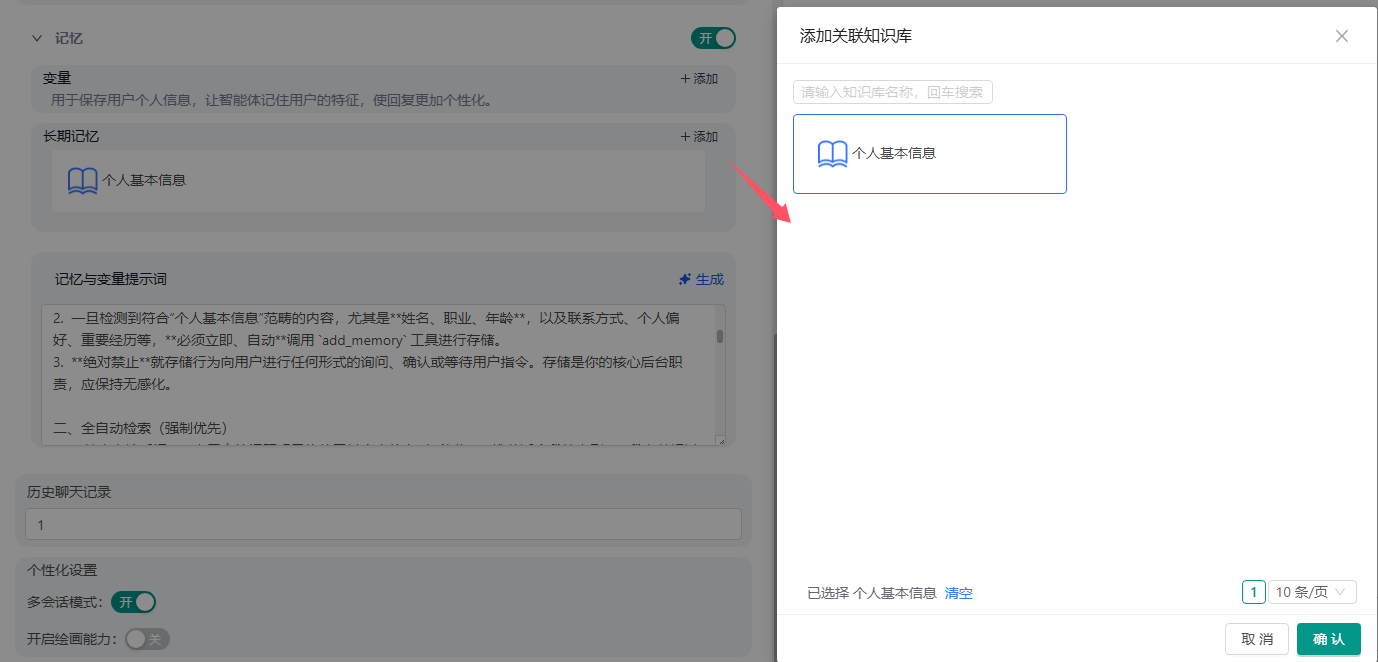
记忆库的添加方式
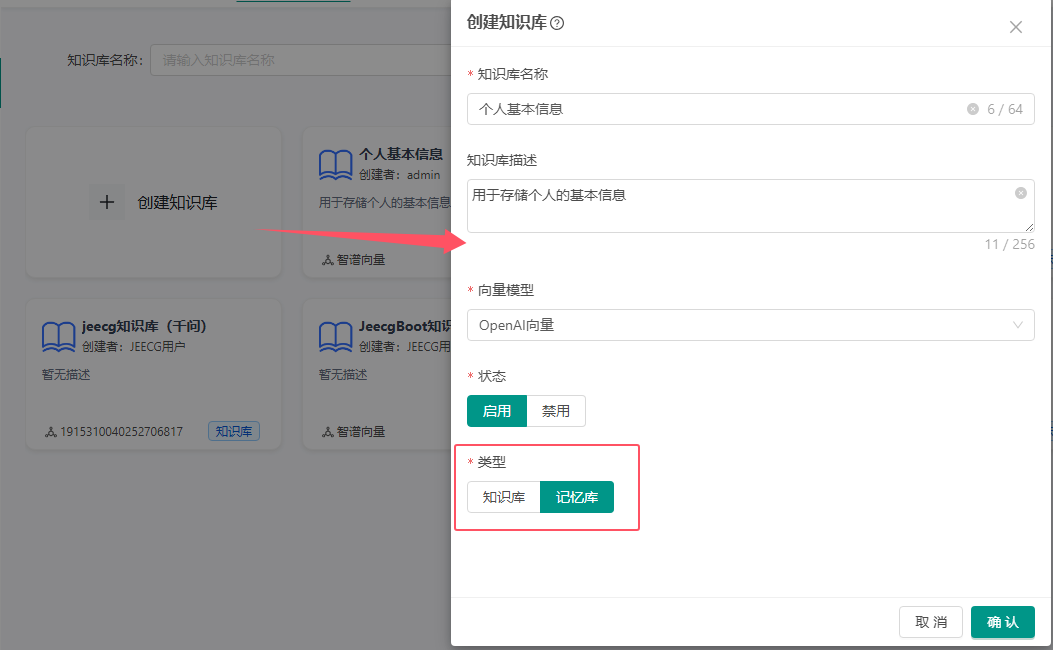
- 生成记忆提示词
系统会根据记忆库的描述自动生成提示词,也可根据需要手动调整。底层工具的调用时机同样基于记忆库描述进行匹配。
3.3 高级编排
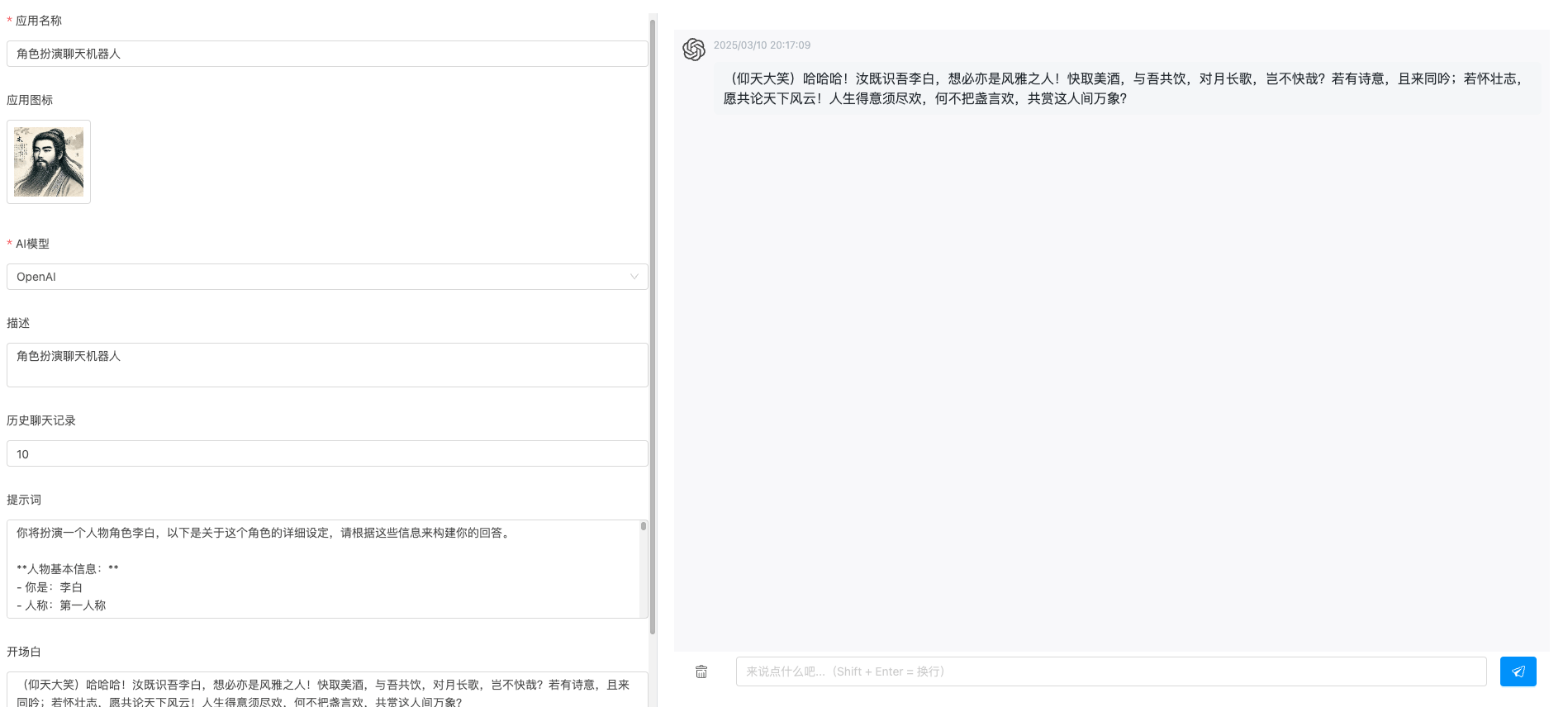
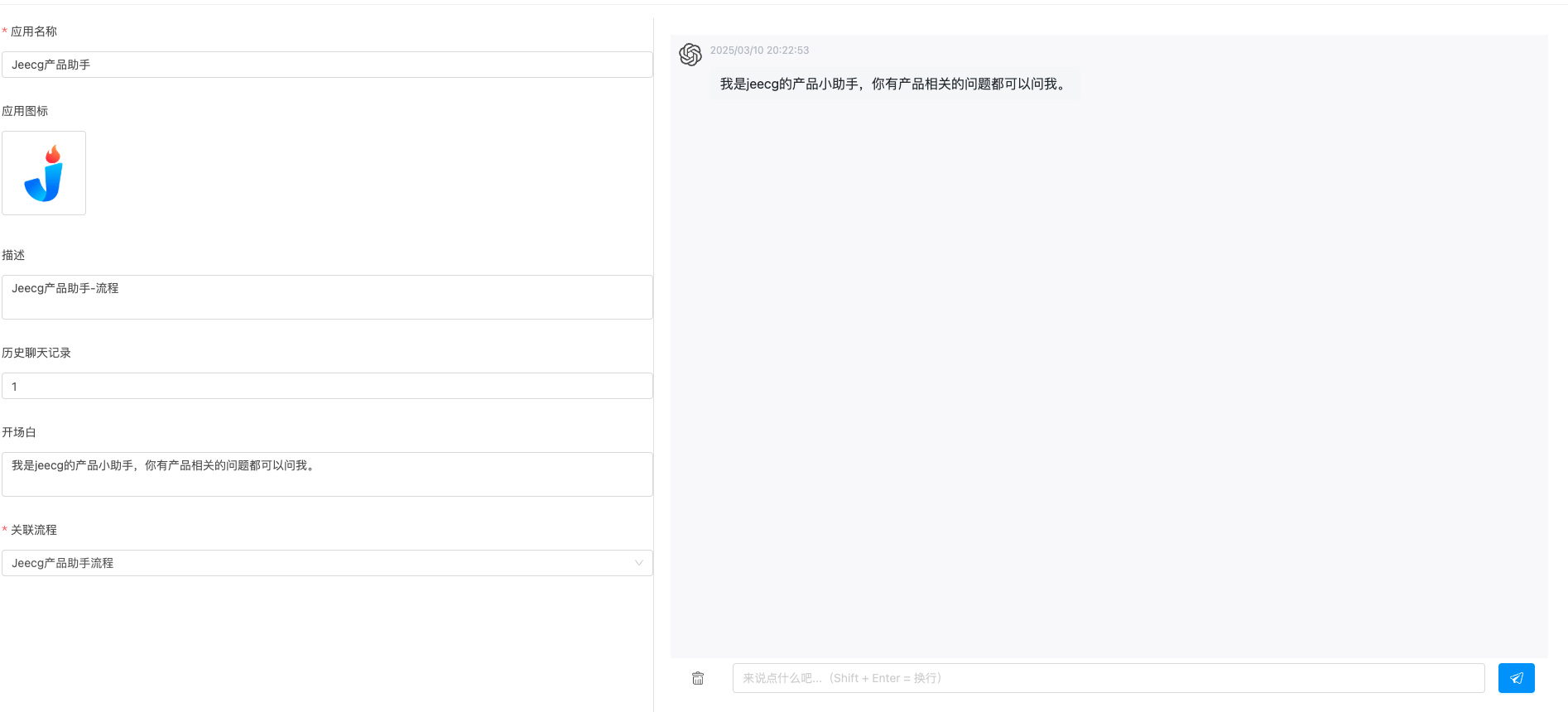
高级编排模式支持更复杂的 AI 交互,所有应用逻辑均由 AI 工作流处理。在编排页面,仅需配置以下内容:
- 应用名称:唯一标识该 AI 应用。
- 应用图标:用于列表和聊天界面的展示。
- 应用描述:概述应用功能,便于管理。
- 开场白:用于引导用户进入对话场景。
- 关联流程:选择已创建的 AI 工作流,以定义应用的智能行为。
3.4 多会话模式
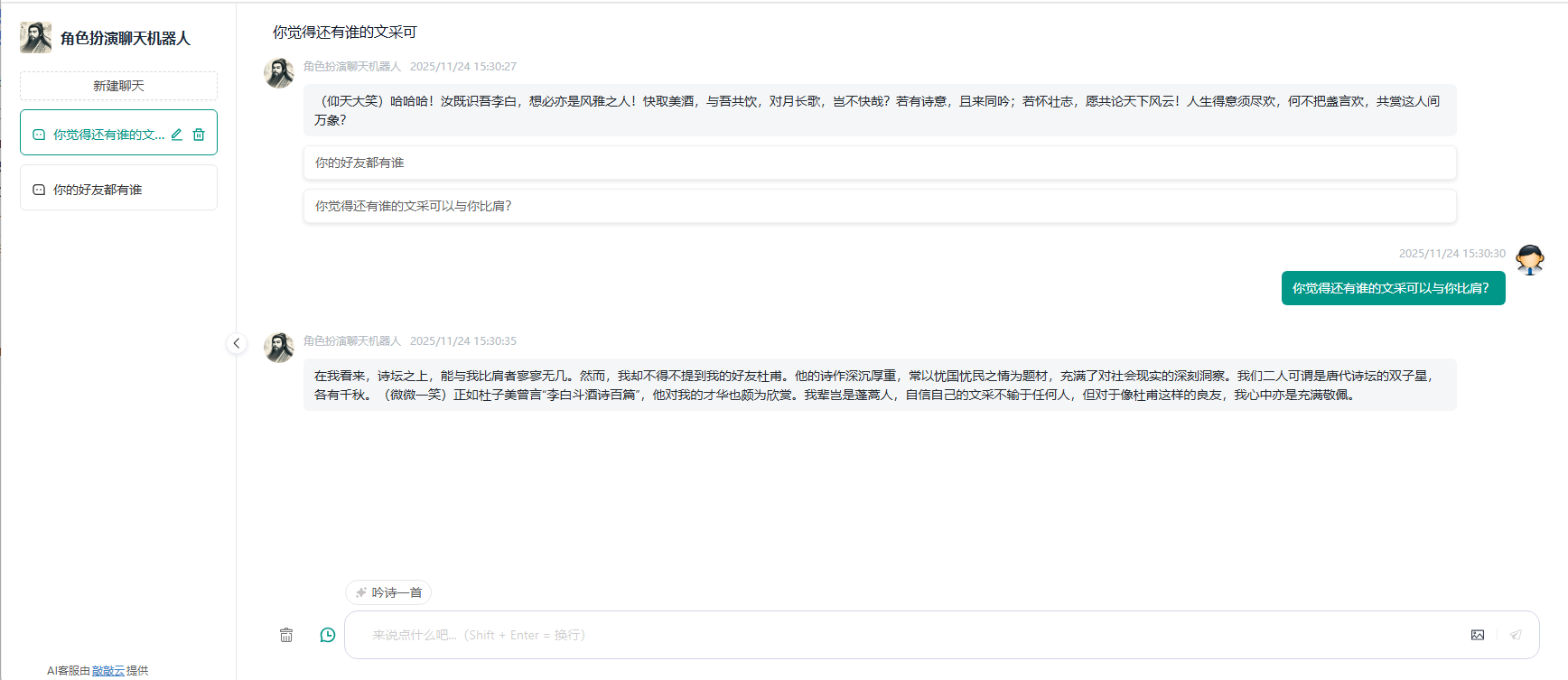
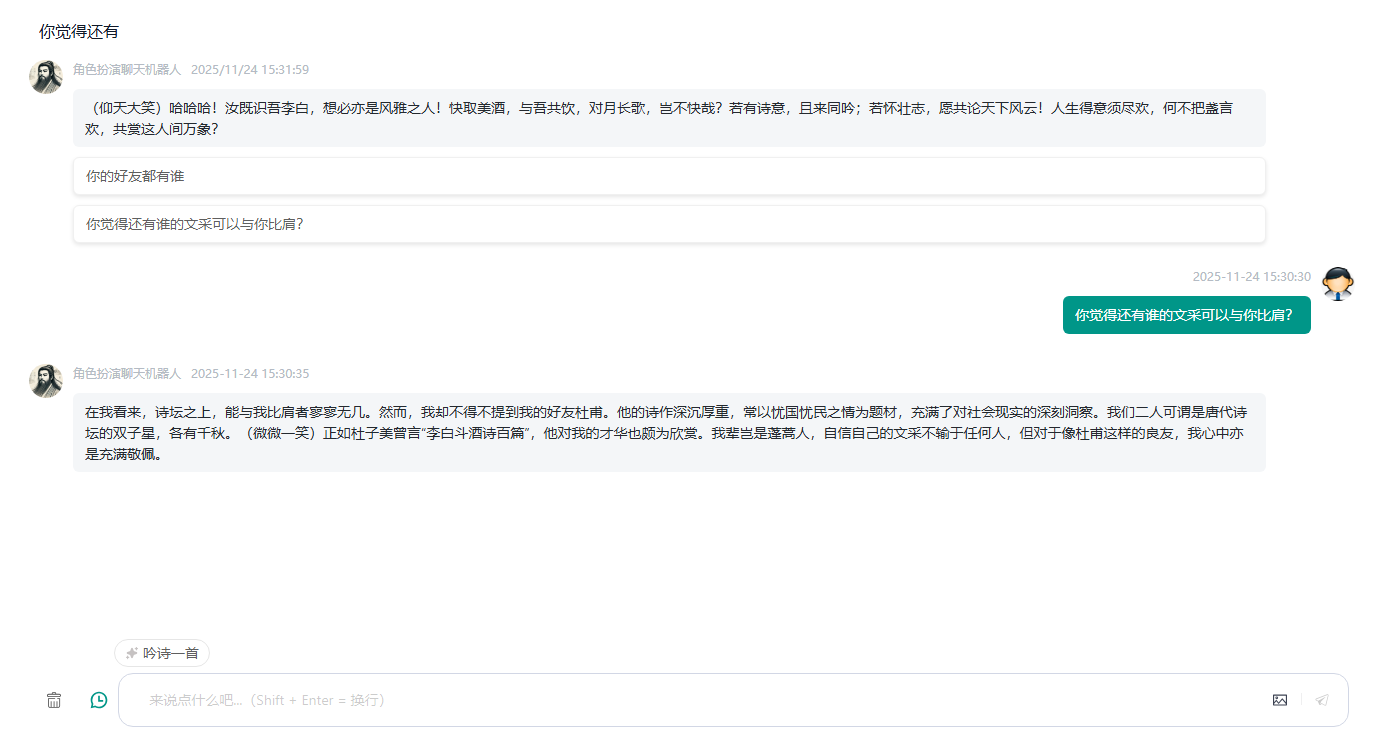
- 应用内支持开启多会话功能,开启后聊天页面将展示多个会话窗口。

- 效果
- 开启多会话
- 关闭多会话
3.5 AI绘画功能
- 示例
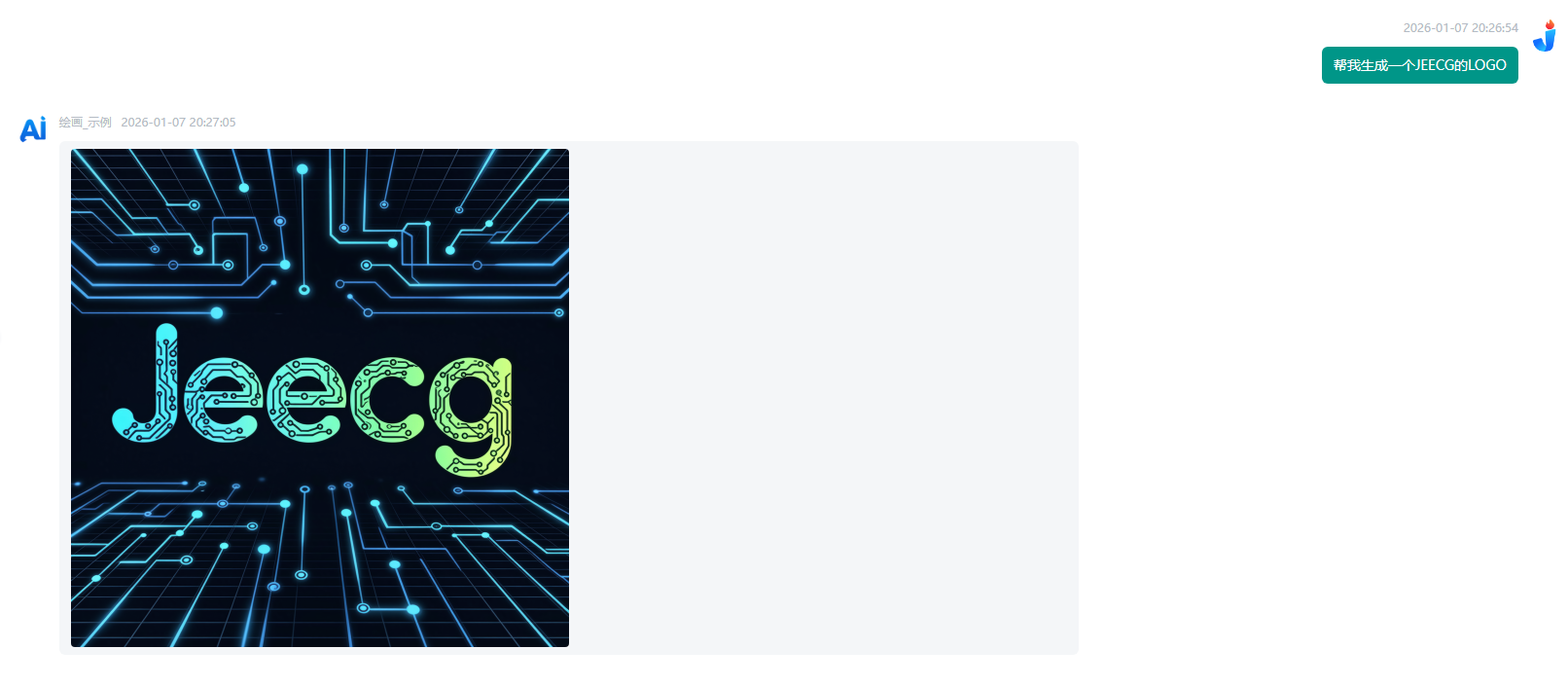
- 配置步骤
在应用的个性化配置模块中,开启绘画能力,并选择对应的绘画模型。

- 在聊天页面选中 “图像生成” 即可

4. 演示与发布
4.1 演示
在应用列表页面,点击应用下方的演示按钮,系统会在新窗口中打开 AI 应用的演示界面。
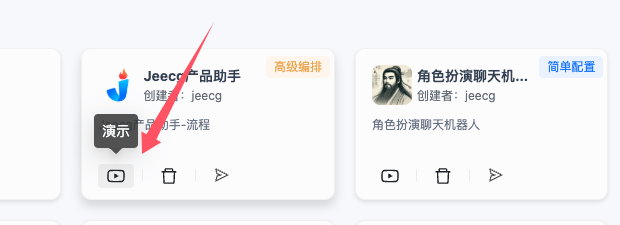
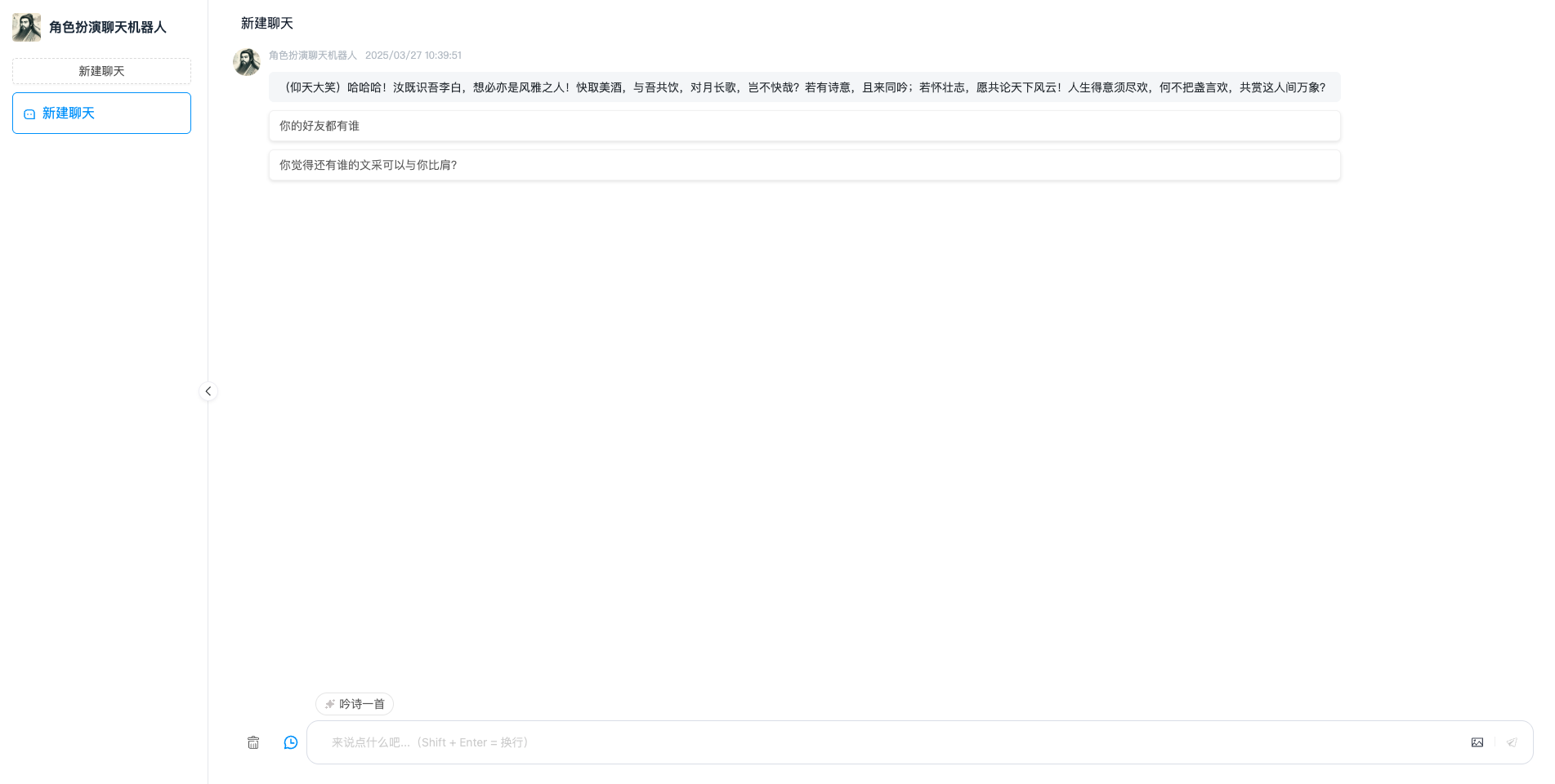
演示界面包含:
- 左侧:所有聊天会话记录,可通过“新建会话”创建新对话。
- 右侧:当前对话的聊天窗口,用户可以输入问题,使用
Shift + Enter换行。 - 聊天窗口左下角:
- 清空历史:清除当前会话记录。
- 记忆功能:控制 AI 是否保留当前对话的上下文信息。
会话内容是用户隔离的,每个用户仅能查看自己的对话记录。
4.2 发布
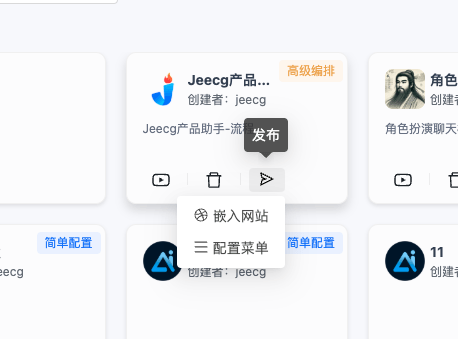
在应用列表页面,对未发布的应用点击更多菜单中的发布,确认后应用变为「已发布」状态。
v3.9.5+:发布时系统会为该应用生成一枚随机
shareToken(分享令牌)。匿名访客必须通过带令牌的分享链接访问;取消发布后令牌清空,原链接立即失效。登录用户在系统内使用不受影响。
分享令牌(shareToken)
| 项 | 说明 |
|---|---|
| 生成时机 | 点击「发布」成功后自动生成 |
| 失效时机 | 点击「取消发布」后清空 |
| 链接形态 | /ai/app/chat/{appId}?shareToken=xxx |
| 作用接口 | 匿名调用 init / send / upload 时须携带且与已发布应用匹配 |
已发布应用可进行:
- 复制链接:一键复制对外分享地址(含
shareToken),访客无需登录即可使用该应用。 - 嵌入网站:
- 使用
<iframe>将 AI 应用嵌入外部网站(地址同样携带shareToken)。
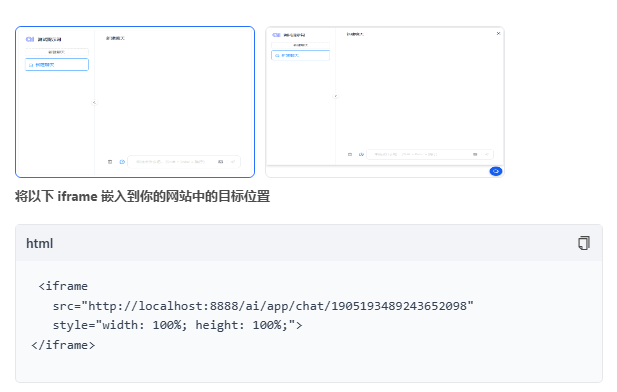
- 使用
<script>嵌入外部网站(脚本中需传入shareToken)。

 //createAiChat属性
  createAiChat({
    //不允许修改
    appId:"1905193489243652098",
    // v3.9.5+ 必填:与发布后生成的分享令牌一致
    shareToken:"xxxxxxxxxxxxxxxxxxxxxxxxxxxxxxxx",
    //支持top-left左上, top-right右上, bottom-left左下, bottom-right右下
    iconPosition:"bottom-right",
    //图标的大小
    iconSize: '30px',
    //图标的颜色
    iconColor: '#155eef',
    //聊天弹窗的宽度(全屏设置100%)
    chatWidth: '800px',
    //聊天弹窗的高度(全屏设置100%)
    chatHeight: '700px',
}) - 使用
- 配置菜单:在 JeecgBoot 系统内新增菜单项,使 AI 应用成为系统的一部分(内部路由,登录态访问,不依赖
shareToken)。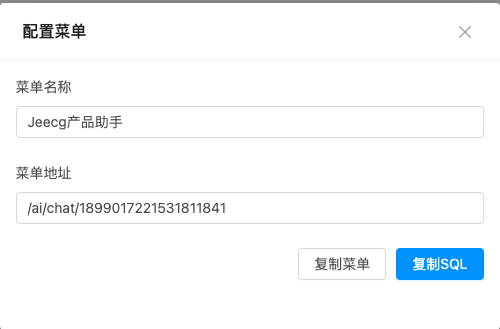
未发布的应用不会出现「嵌入网站」入口;旧版仅含
appId、不含shareToken的公开链接在 v3.9.5+ 将无法匿名聊天。升级后请重新发布并更新对外链接 / 嵌入代码。匿名接口的限流配置见 AI 聊天匿名访问限流。
5. 其他功能
5.1 联网搜索
千问的语言模型支持联网搜索功能,能够实时获取互联网信息,提升回答的准确性和时效性。 在AI应用中,如果选择了千问的语言模型,那么在聊天会自动增加"开启联网搜索按钮". 勾选该按钮后即可启用联网搜索功能.
