开始节点
开始节点 是所有流程的起点。每个流程都会默认有一个开始节点,所有流程都必须有一个开始节点。开始节点的主要功能是定义和接收输入参数,而不产生任何输出参数。
所有的AI流程,默认都会有且只有一个开始节点,而且该节点无法删除。
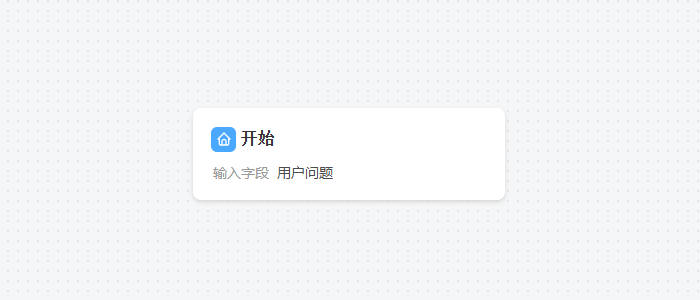
一、开始节点配置
在开始节点中定义的输入参数是调用流程时所需的输入参数。调用者只能通过开始节点定义的参数将数据传递给流程,无法通过其他节点进行数据传递。
1. 默认输入参数
开始节点默认包含以下三个输入字段:
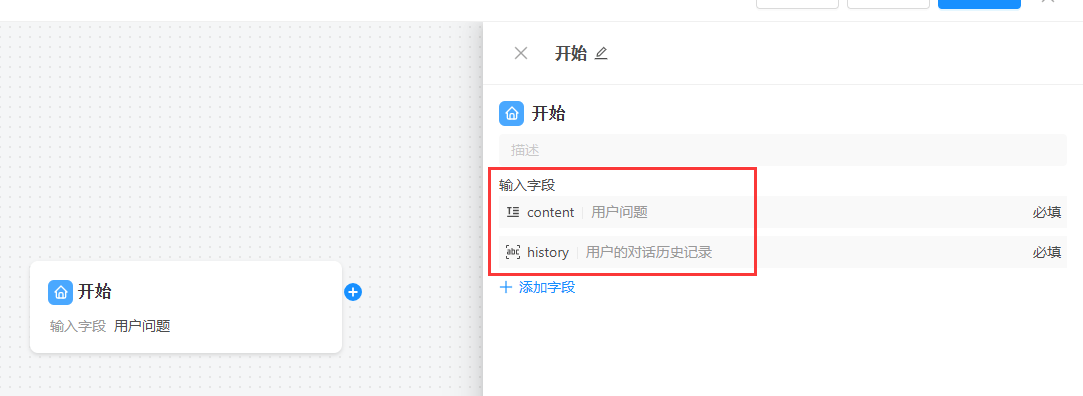
- 用户问题(content):用于接收用户提出的问题。
- 用户对话历史记录(history):用于接收用户的对话历史记录。
- 图片(images):用于接收用户上传的图片。字段名必须为
images,LLM 节点才能自动携带图片消息。
当 AI 应用调用流程时,用户的问题、对话记录和图片将通过这三个字段传递过来。
2. 添加字段
通过点击“添加字段”按钮,可以添加自定义的输入参数。添加时需要填写以下信息:
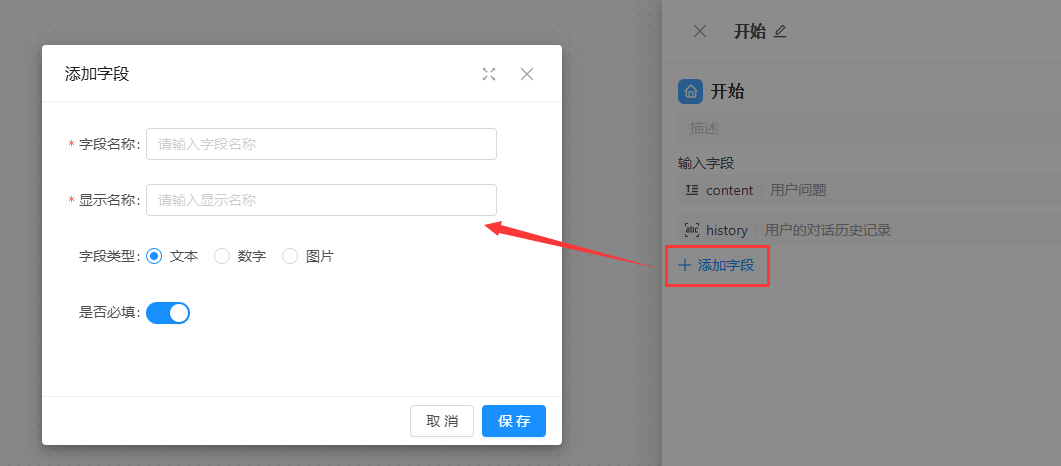
- 字段名称:输入参数的名称,在入参中实际的键(key);只能包含字母、数字、下划线或中文。例如:
bizType。 - 显示名称:输入参数的名称,在流程编排中显示的名称;例如:
业务类型。 - 字段类型:输入参数的类型,支持文本、数字和图片。
- 图片类型在流程调试中显示为图片上传框,用户可以直接上传图片。
- 图片类型变量只要在LLM节点中引用即可,系统会自动将图片附在发送出去的消息中。
- 是否必填:指明该字段是否为必填项,默认设置为必填。
如果希望在AI应用中上传的图片能够被流程中的LLM节点使用,必须将图片字段的字段名命名为:
images。
二、定时触发器
在开始节点中可配置定时触发器,让流程在指定时间段、按设定频率自动执行。仅在流程发布后生效,撤销发布会停止后续触发。
1. 适用场景
- 定时巡检/播报:如整点汇总最新告警、每日晨报推送。
- 周期同步:按分钟/小时/天拉取外部数据源,触发后续清洗和入库。
- 低频自动回复:非实时业务(如夜间欢迎语)用定时触发减轻前端压力。
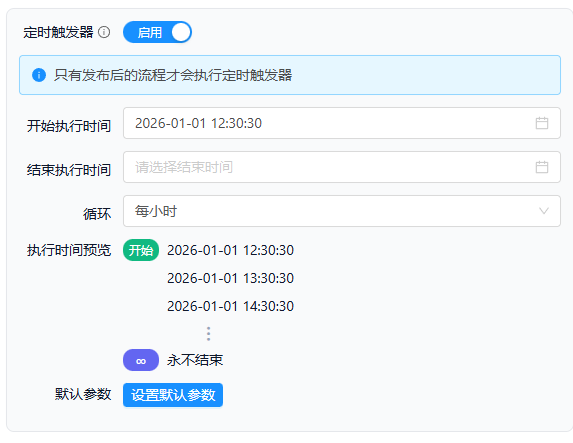
2. 开启步骤
- 打开开始节点配置,找到定时触发器区域。
- 打开启用开关(“启用/未启用”)。
- 选择开始执行时间(可选):为空时,从“流程发布成功时间”起算下一次执行。
- 选择结束执行时间(可选):为空时按频率无限循环,直到手动撤销发布或修改结束时间。
- 选择循环频率:暂时仅支持“每分钟 / 每小时 / 每天”。
- 点击“设置默认参数”(可选)填写本定时任务触发时的入参。
- 保存并发布流程,定时任务方可生效。
只有处于“已发布”状态的流程才会被定时触发;重新发布会按照最新的定时配置重新调度。
3. 参数说明
- 循环频率:
- 每分钟:
秒 0/1 * * * ?。 - 每小时:
秒 分 0/1 * * ?,分秒取自“开始执行时间”的分秒;未选开始时间时默认 00 分 00 秒。 - 每天:
秒 分 时 * * ?,时分秒取自“开始执行时间”;未选开始时间时默认 00:00:00。
- 每分钟:
- 执行时间预览:实时展示下一批触发时间,便于校验窗口与频率;未设置结束时间会显示“永不结束”。
- 开始/结束时间关系:若当前时间早于开始时间则不执行;当前时间超过结束时间会自动注销任务。
4. 默认参数(入参)
- 作用:为定时触发执行时预置入参,等价于外部调用传入的流程参数。
- 配置方式:点击“设置默认参数”弹窗,表单项来源于开始节点已定义的输入变量(左侧变量名、右侧取值),不可引用未在开始节点声明的变量。
- 适用规则:
- 必填字段需提供值,否则执行时会因缺少必填入参失败。
- 支持文本/数字/图片类型;图片字段名仍建议使用
images以便 LLM 节点自动携带图片消息。
5. 运行与调试提示
- 发布后可在“执行时间预览”对照实际触发时间,必要时缩短频率先行验证。
- 建议先在调试模式跑通流程,再启用定时触发,以避免因必填入参缺失或节点配置错误导致任务连续失败。
- 若需暂停定时:关闭开关或撤销发布;若需调整时间窗口,修改开始/结束时间并重新发布即可生效。