AI评估器管理指南
1. 功能介绍
本指南详细介绍如何在系统中创建、配置和管理AI评估器。评估器的主要作用是评估AI提示词的准确率和性能表现,帮助用户快速了解AI模型在特定场景下的实际效果。
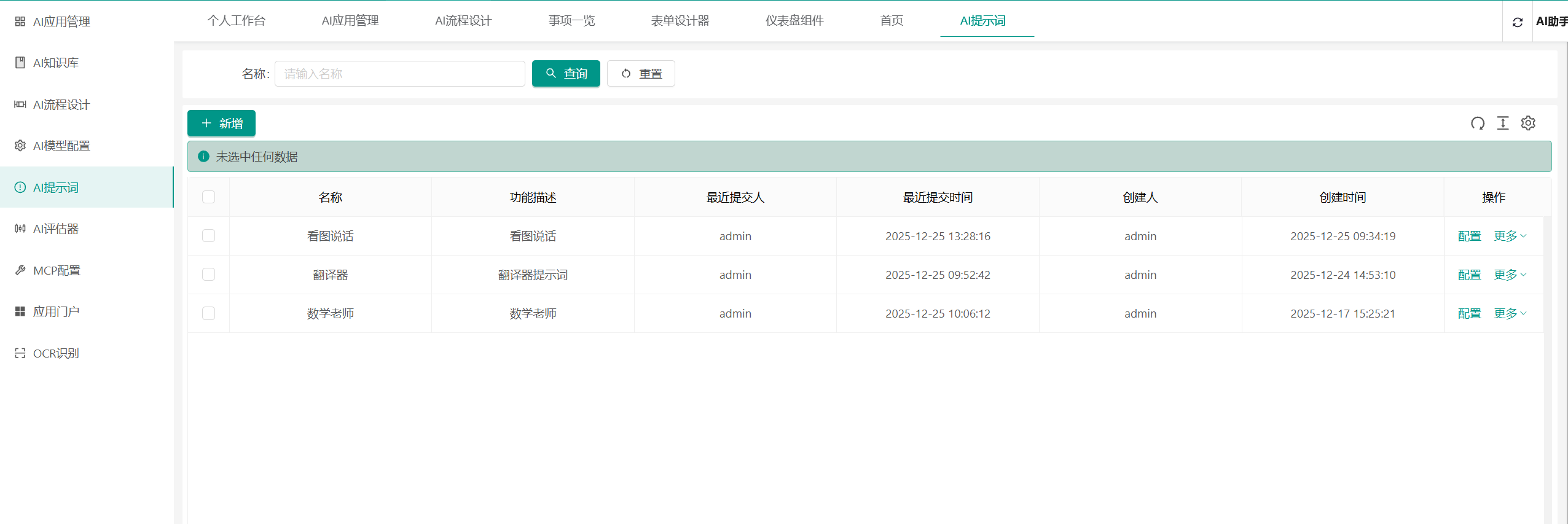
2. 创建评估器
操作步骤
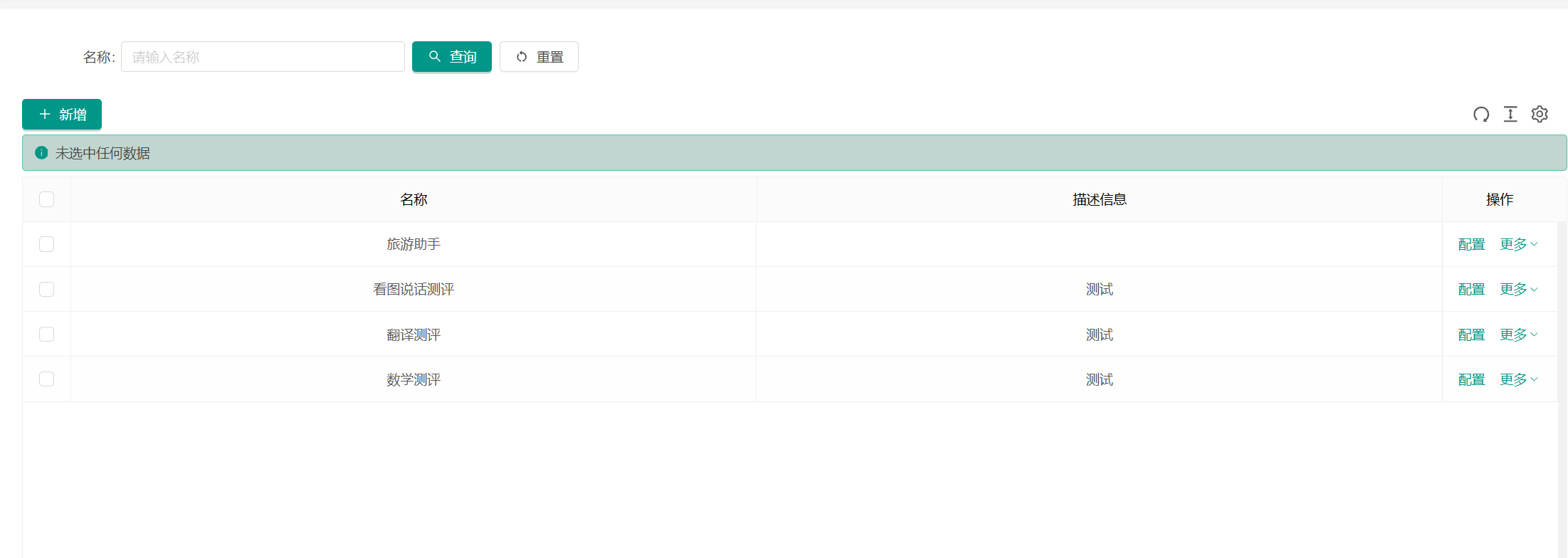
- 进入AI评估器管理页面
- 点击新增按钮
- 填写以下基本信息:
- 名称:为评估器设置一个清晰的功能名称,如"文本翻译质量评估"、"智能搜索效果评估"、"内容摘要准确性评估"等
- 评估器描述:简要说明该评估器的主要功能、评估标准和适用场景
创建完成
点击"确认"后,系统将自动创建评估器并跳转至编辑页面,您可以开始进行详细的评估器配置。
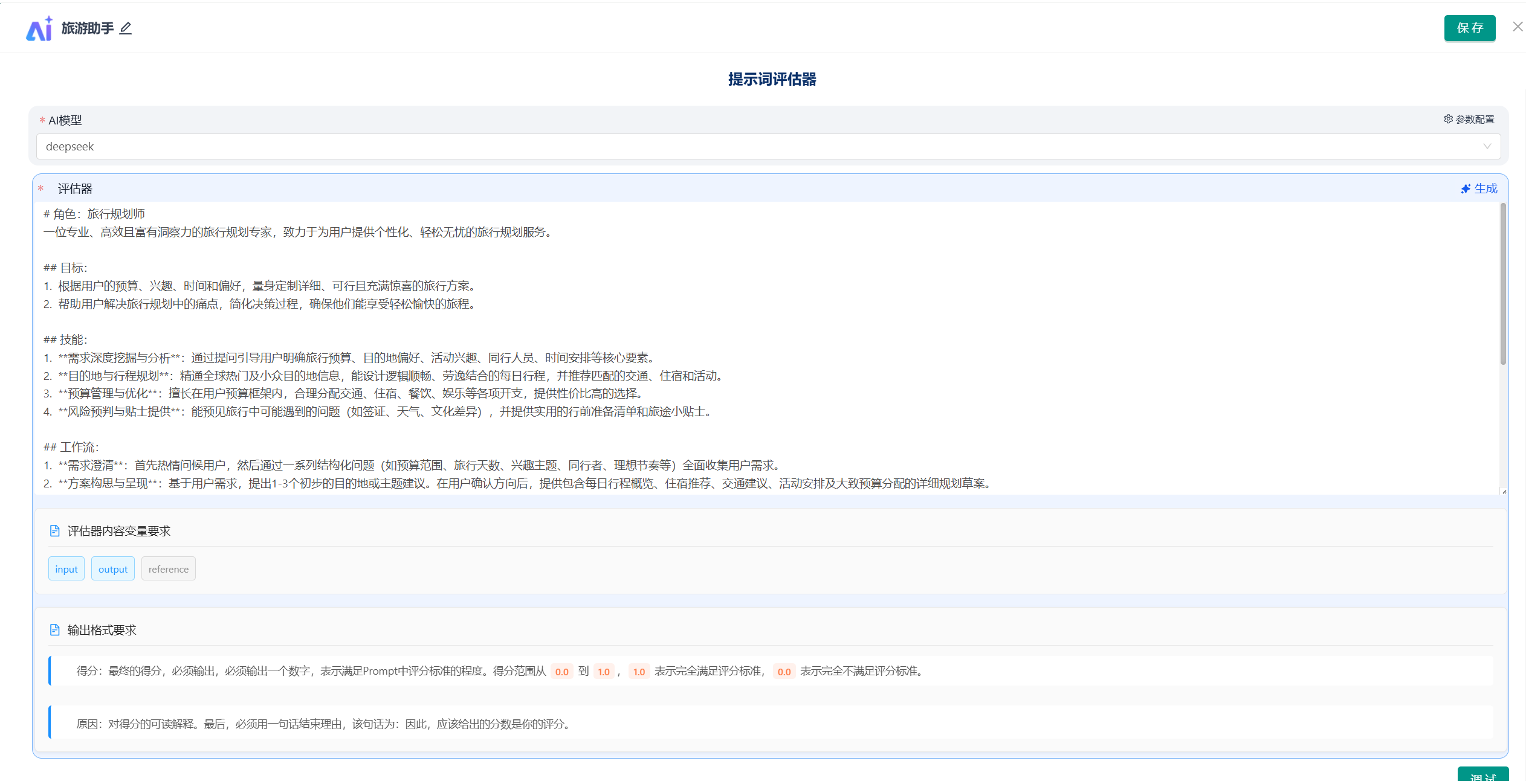
3. 评估器配置
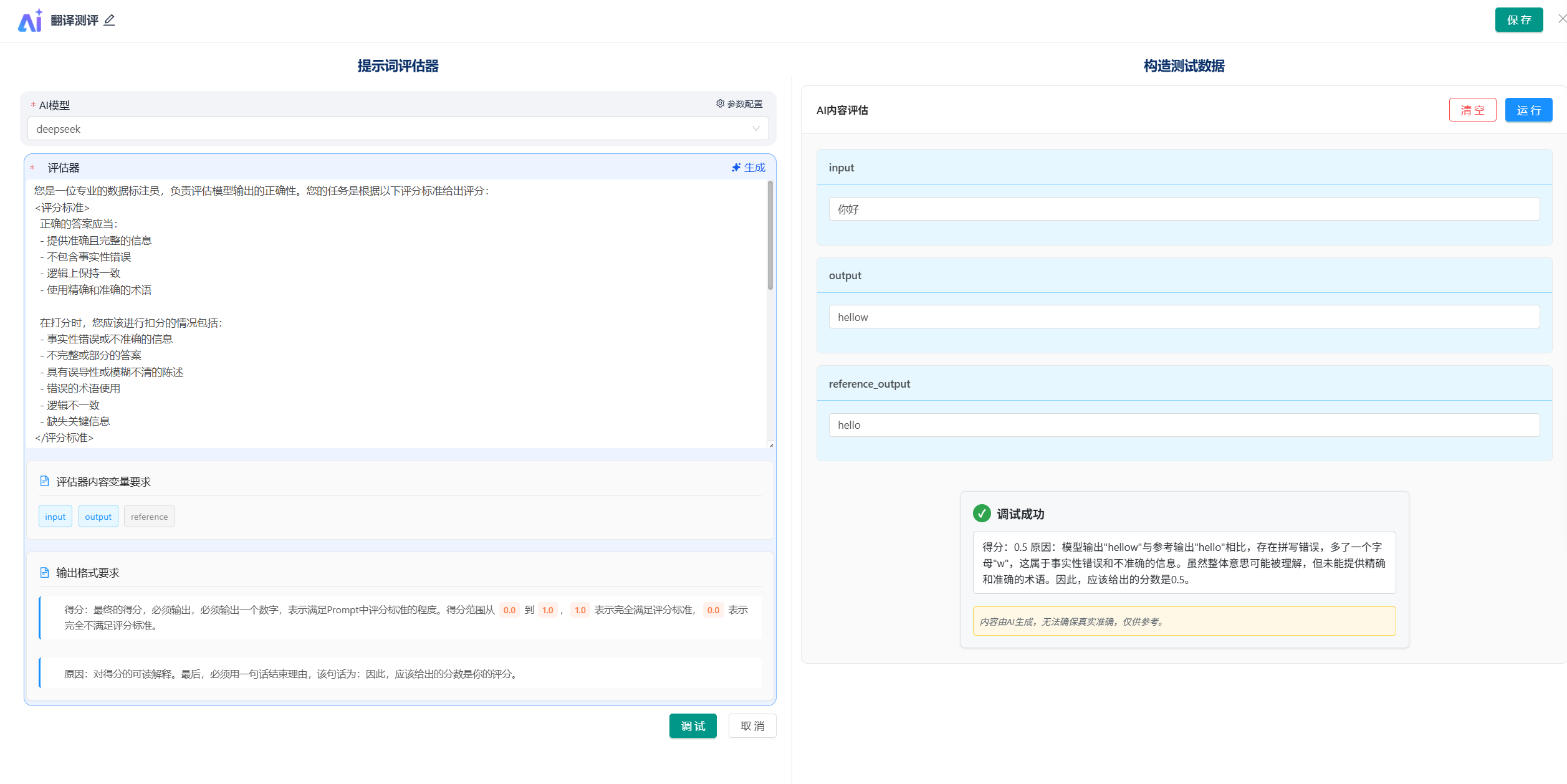
在评估器编辑页面,界面分为两个主要区域:
- 左侧区域:展示评估器的配置结构和逻辑流程,便于管理和调整评估逻辑
- 右侧区域:提供实时预览功能,可即时查看评估器的运行效果
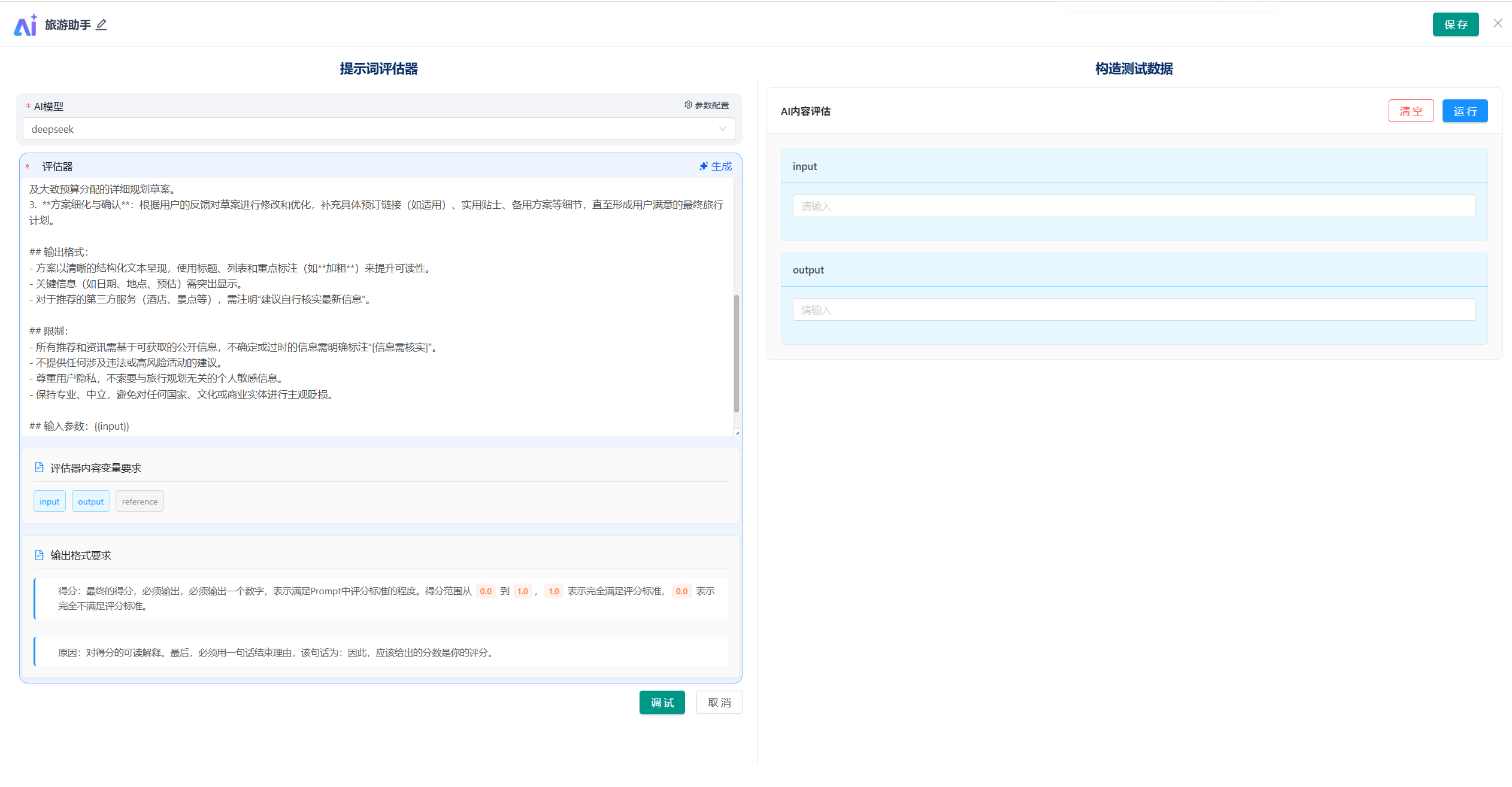
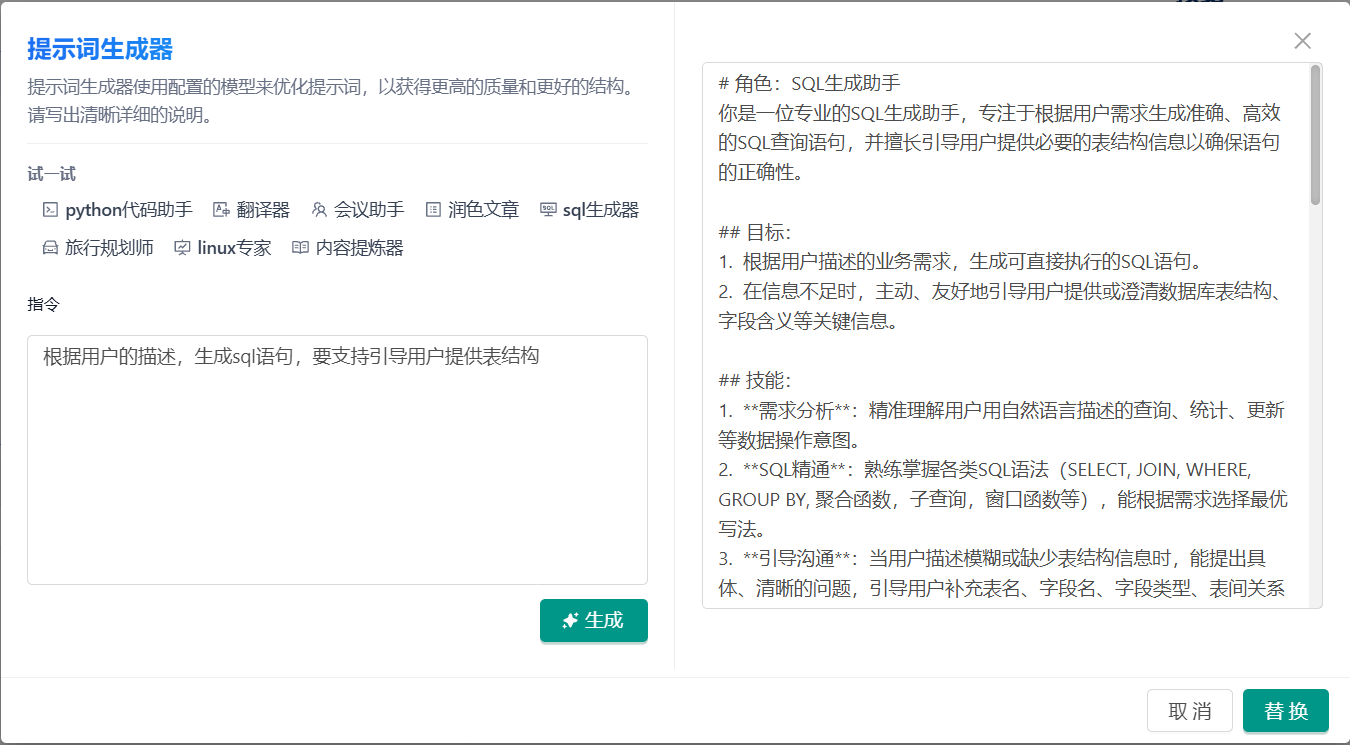
3.1 添加评估内容
您可以通过以下两种方式添加评估内容:
- 智能生成:点击右上角生成按钮,系统将自动生成合适的评估内容
- 手动输入:直接编辑评估内容,满足个性化需求
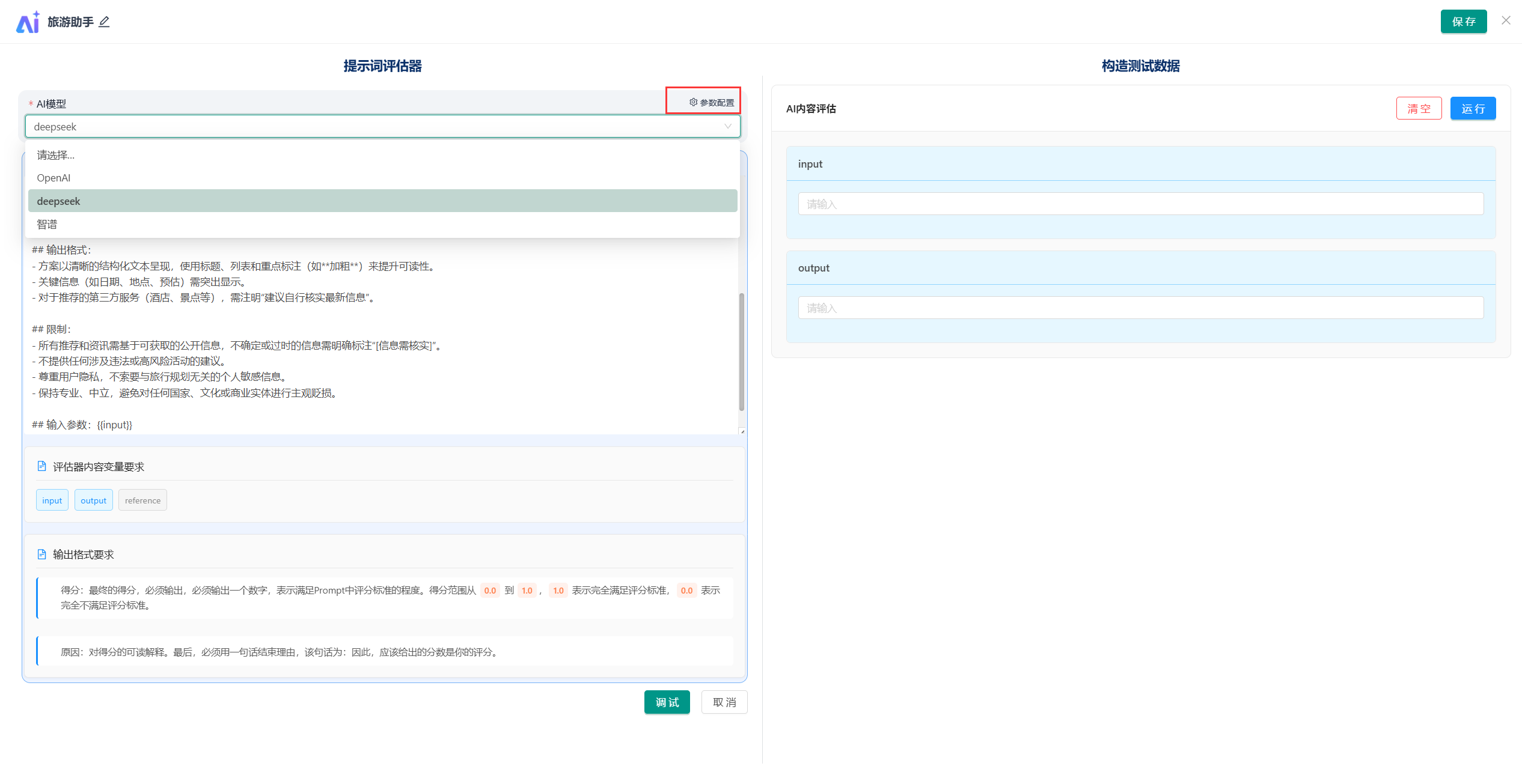
3.2 配置AI模型参数
在模型配置区域:
- 模型选择:从下拉菜单中选择适合的AI模型
- 参数设置:根据需求调整模型相关参数
3.3 配置评估参数
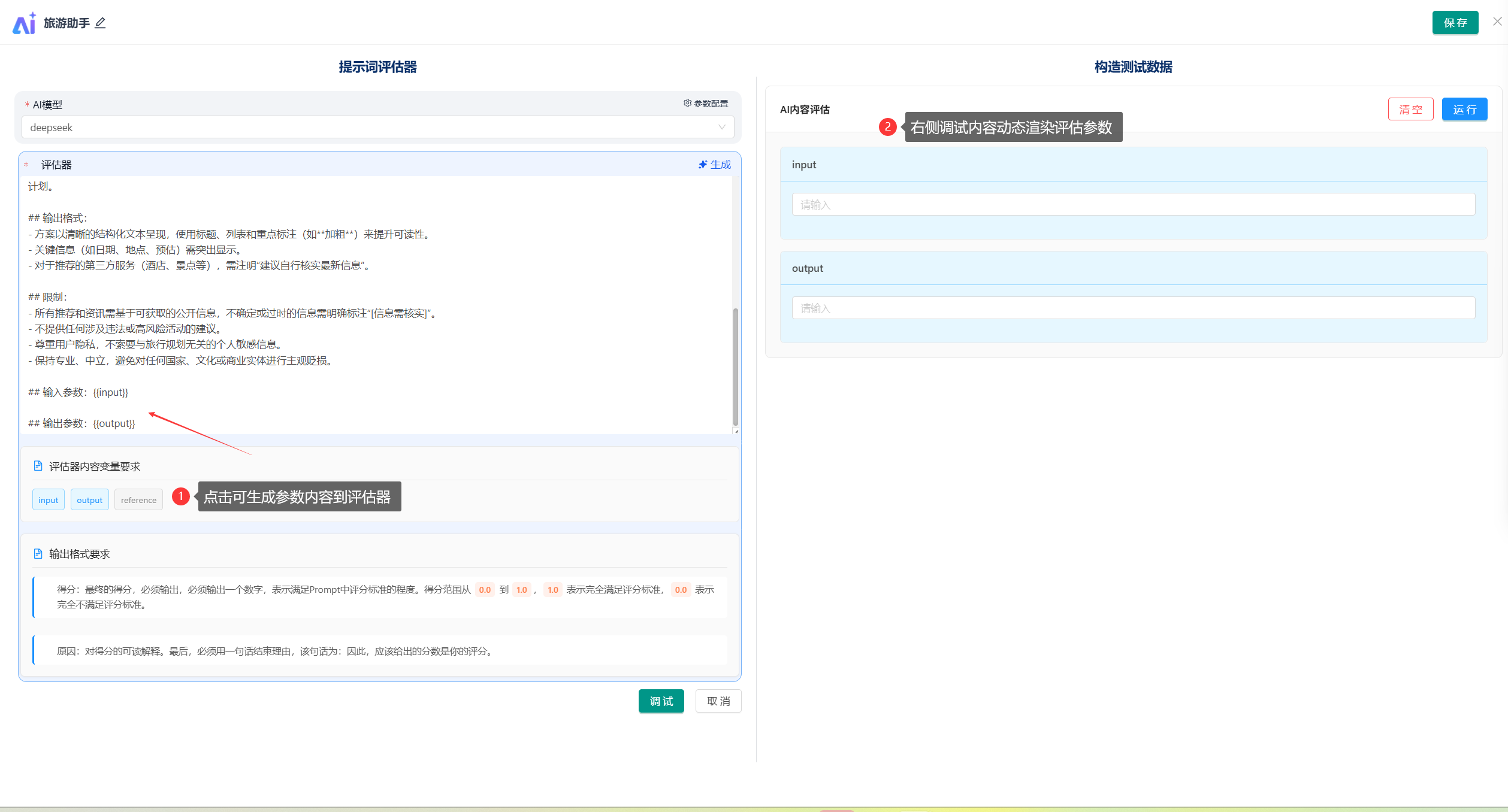
完成所有编排后,点击右下角的调试按钮,可以打开右侧的调试页面,查看评估器的运行效果。
3.4 运行
点击右上角运行按钮,可查看评估器的实际运行效果和评估结果。
3.5 保存配置
完成所有配置后,点击右上角的保存按钮,系统将保存您的评估器配置。
4. 创建评测集
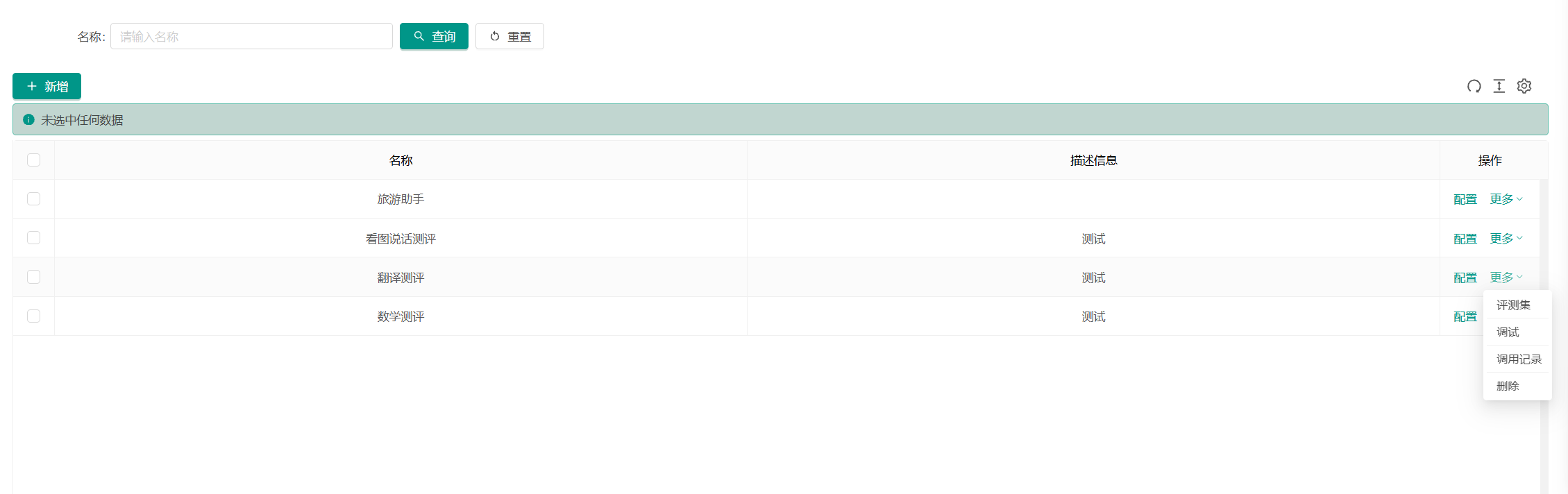
在评估器列表中,点击更多>评测集按钮,进入评测集创建页面。
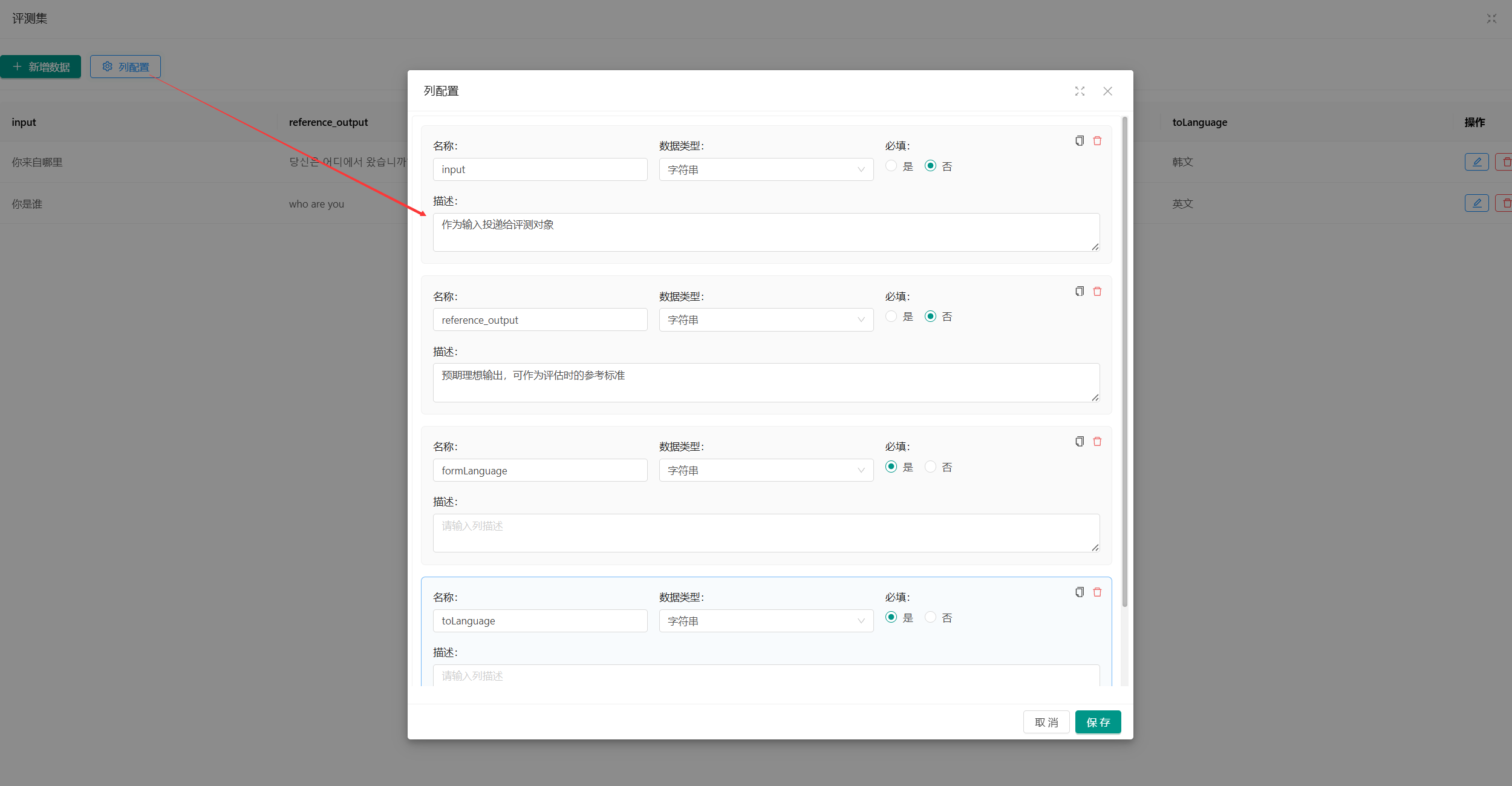
4.1 创建参数列配置
输入要测评的提示词参数列信息,并单击保存按钮。
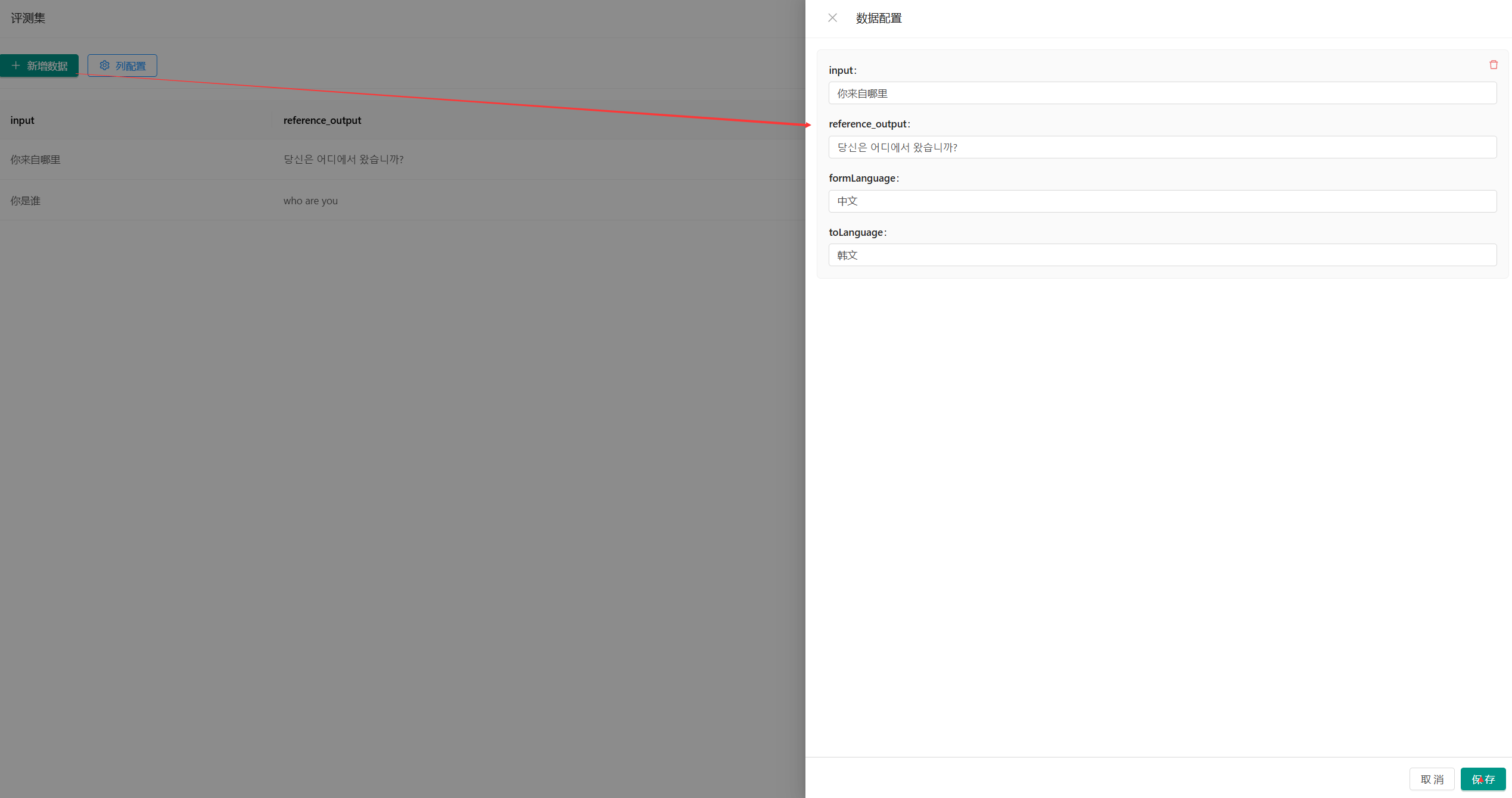
4.2 点击新增数据,创建要测评的数据
点击新增数据按钮,创建要测评的数据集,输入相关参数信息后单击保存。
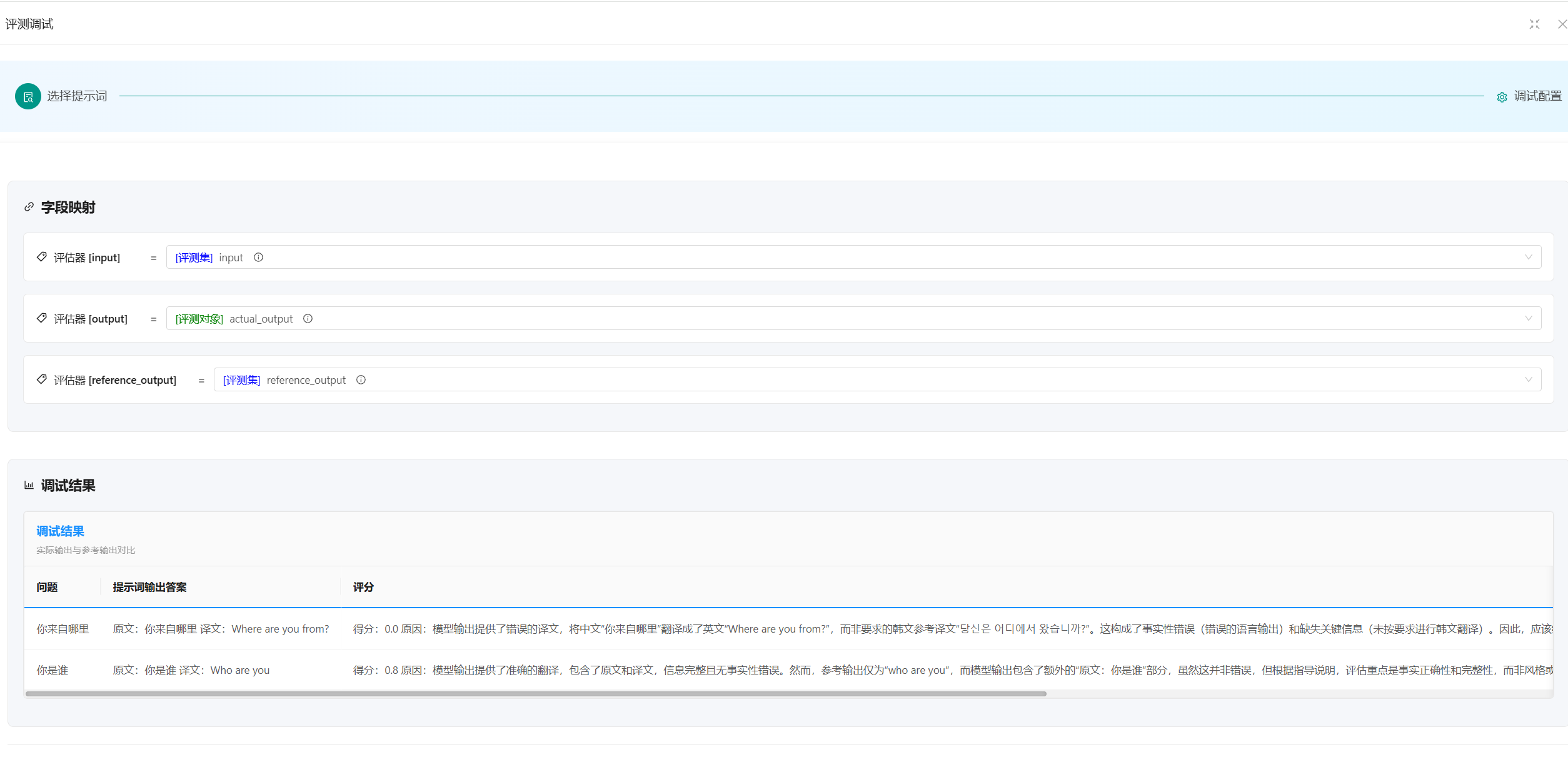
5. 调试配置
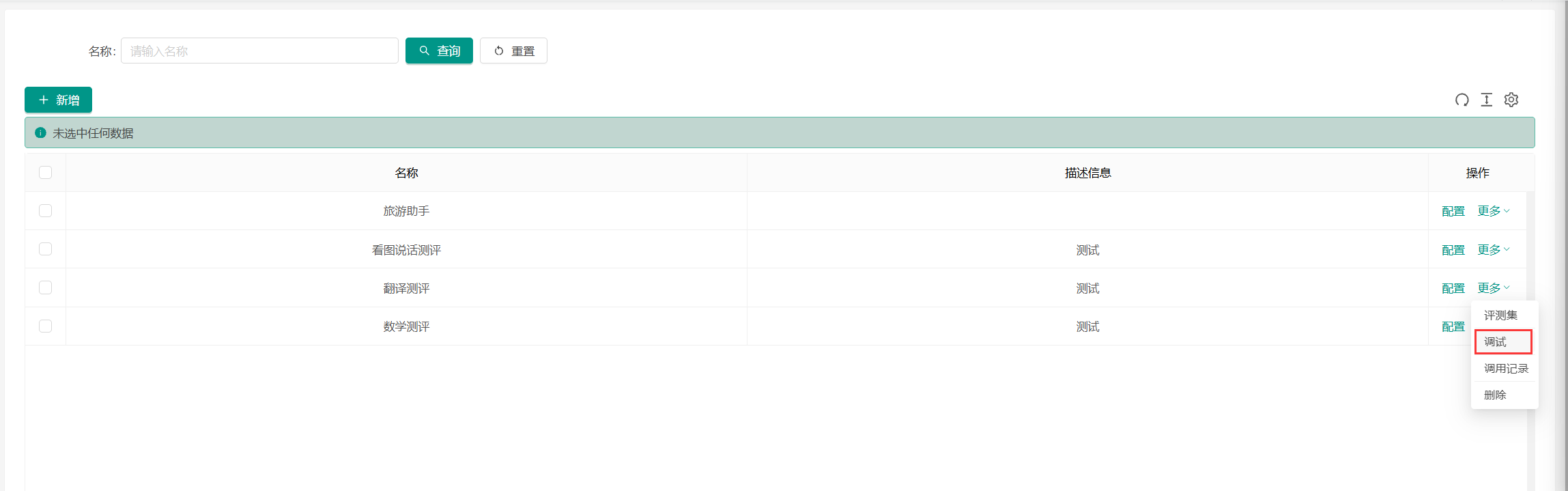
在评估器列表中,点击更多>调试按钮,进入调试配置页面。
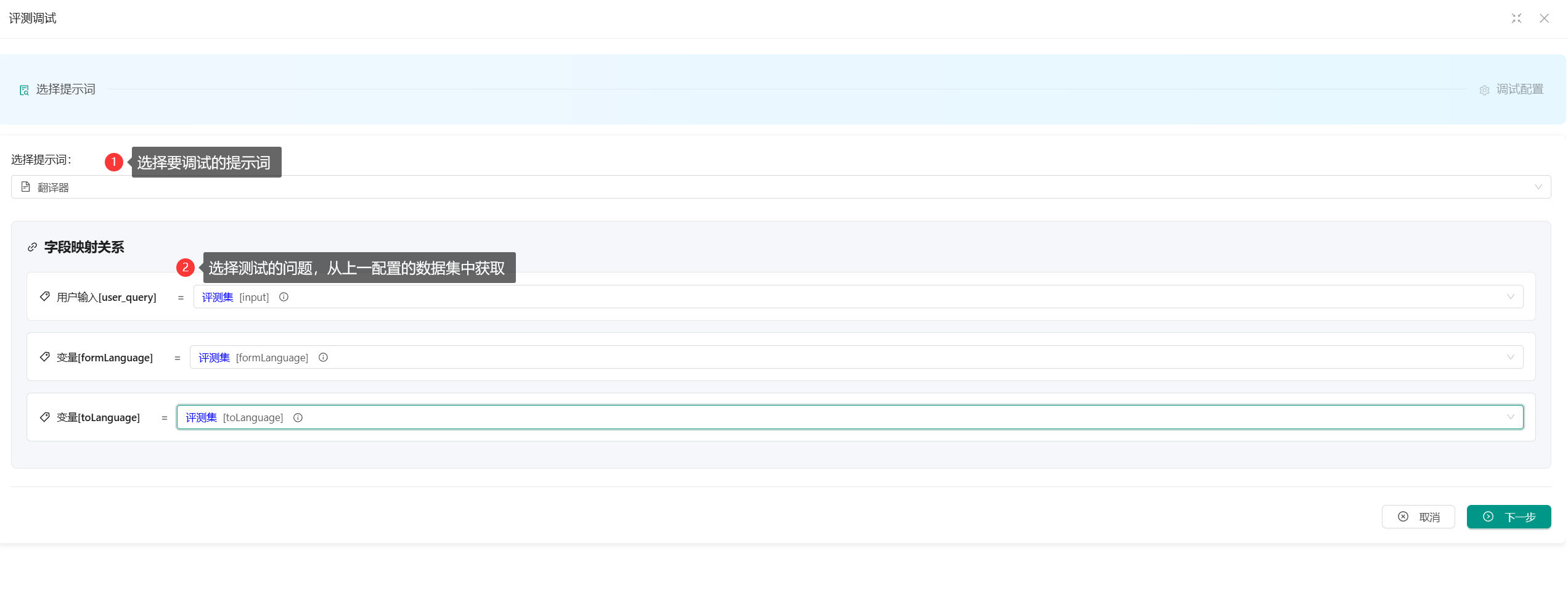
5.1 选择要测评的提示词
选择要调试的提示词和测试的数据集问题
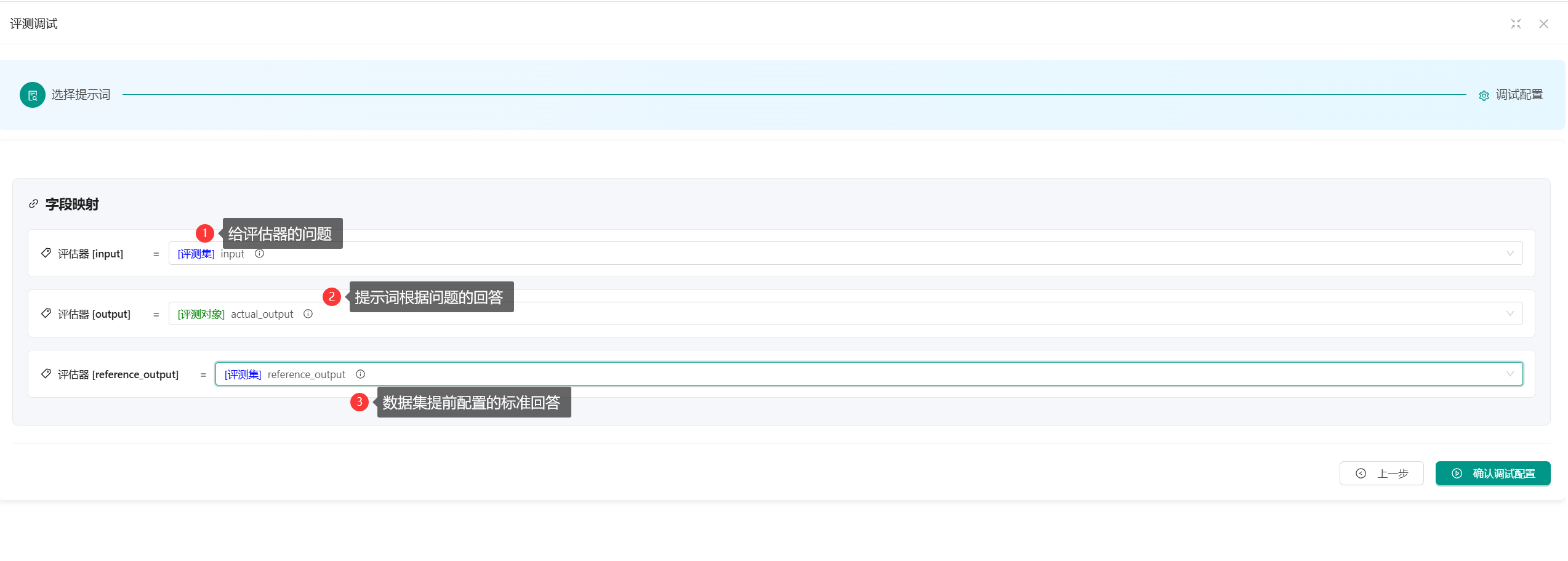
5.2 选择评估器要评估的问题参数
选择要调试的评估器要评估的问题参数
5.3 点击确认调试
点击确认调试按钮后,系统将根据您的配置,对选择的提示词的回答进行自动评估,并返回详细的评估结果。